Colocar um texto, logo ou qualquer objeto exatamente em cima de uma placa base é uma técnica comum em impressão 3D, principalmente em peças personalizadas e em impressão multicor, onde cada parte empilhada pode sair numa cor diferente. O problema é que a maioria das pessoas erra o valor do eixo Z na primeira tentativa, e o objeto acaba flutuando acima da peça ou afundado dentro dela. A causa é sempre a mesma: no Bambu Studio, a posição Z de um objeto é medida a partir do centro dele, não da base.
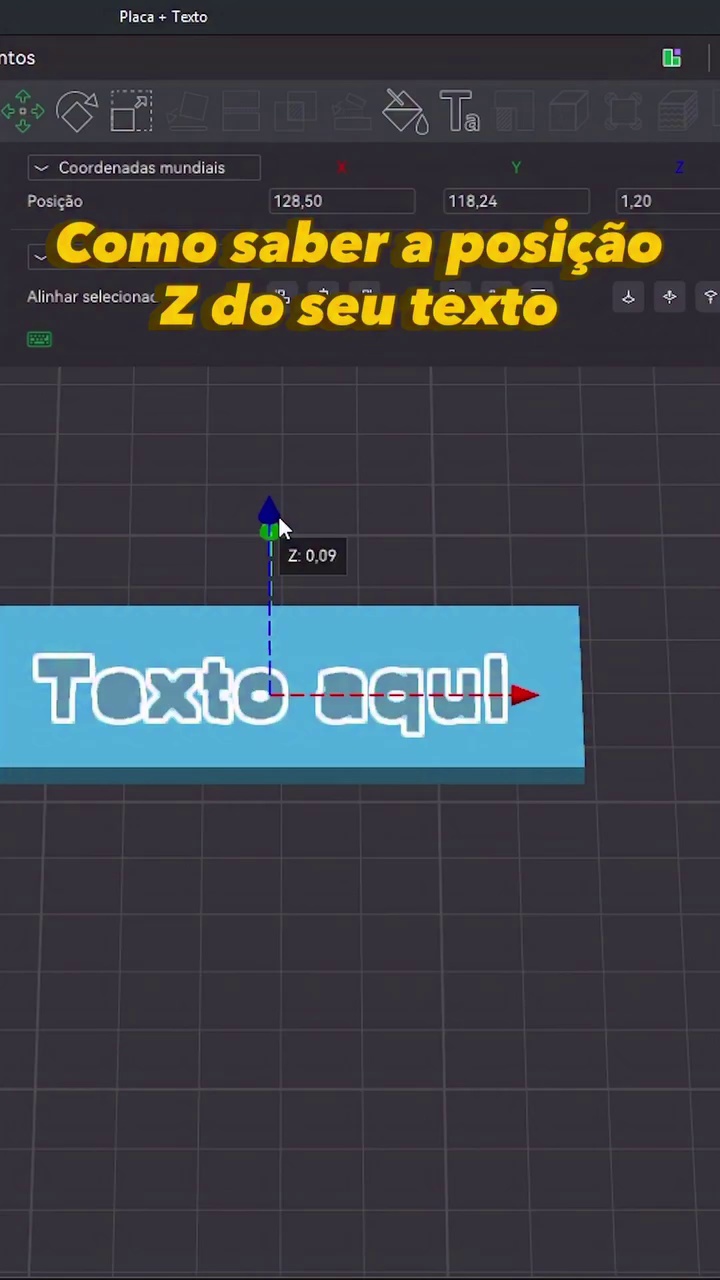
Por que o valor óbvio de Z está errado
O raciocínio mais comum é: "minha placa tem 3mm de altura, então é só colocar o texto em Z = 3mm que ele fica em cima dela". Esse cálculo ignora que o Bambu Studio posiciona cada objeto pelo centro da sua caixa delimitadora, não pela base. Se o texto tem 2mm de altura e você usar Z = 3mm, metade dele (1mm) vai ficar afundada dentro da placa, porque é o centro do texto que fica exatamente na altura 3mm, não a base dele.
A fórmula
Z = altura da peça de baixo + metade da altura do objeto de cima
No exemplo abaixo, a placa tem 3mm de espessura e o texto tem 2mm de altura:
Z = 3 + (2 ÷ 2) = 3 + 1 = 4mm
Por que metade da altura, e não a altura inteira
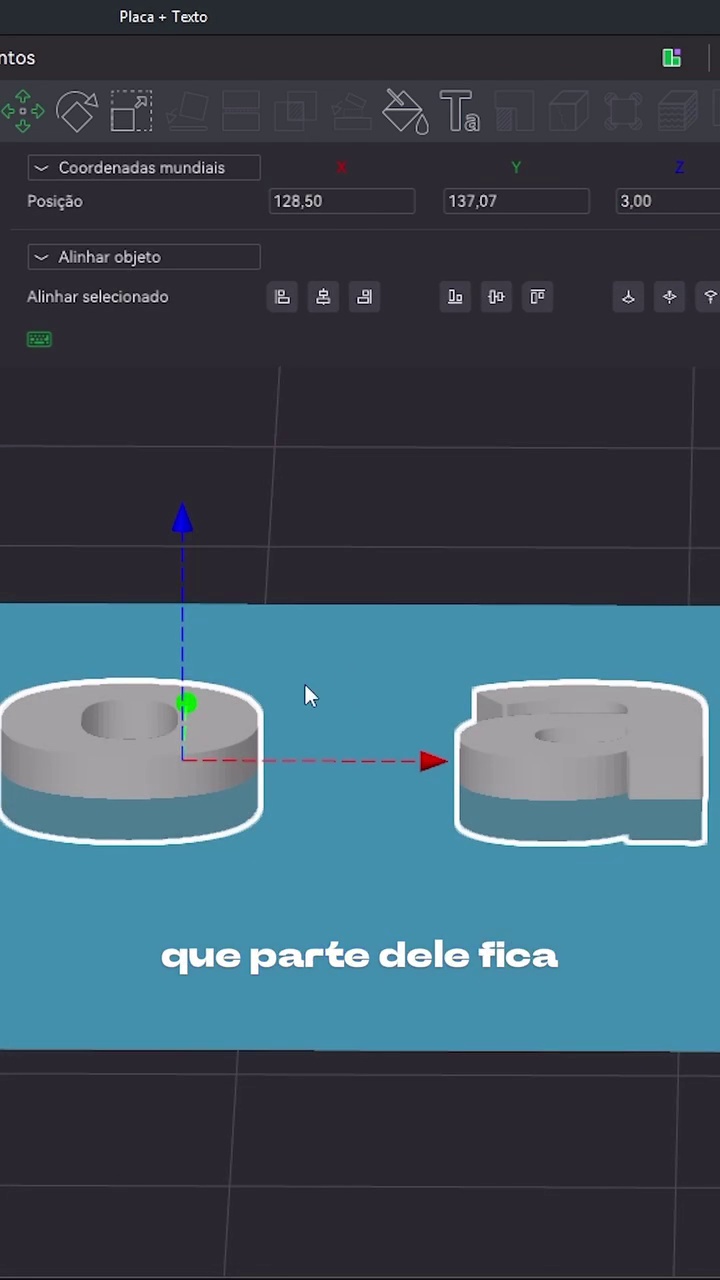
Cada objeto sólido no Bambu Studio tem sua origem exatamente no meio da própria altura: se o texto tem 2mm, o centro dele fica a 1mm da base e a 1mm do topo. Por isso a conta soma só a metade da altura do objeto de cima, não a altura inteira: é a distância entre a base dele e o seu próprio centro, que é o ponto que o campo Z realmente controla.
Passo a passo no Bambu Studio
Selecione a peça de baixo (a base) e confira o campo Tamanho no eixo Z, na aba de Escala. Esse número é a espessura da sua base. No exemplo, 3mm.
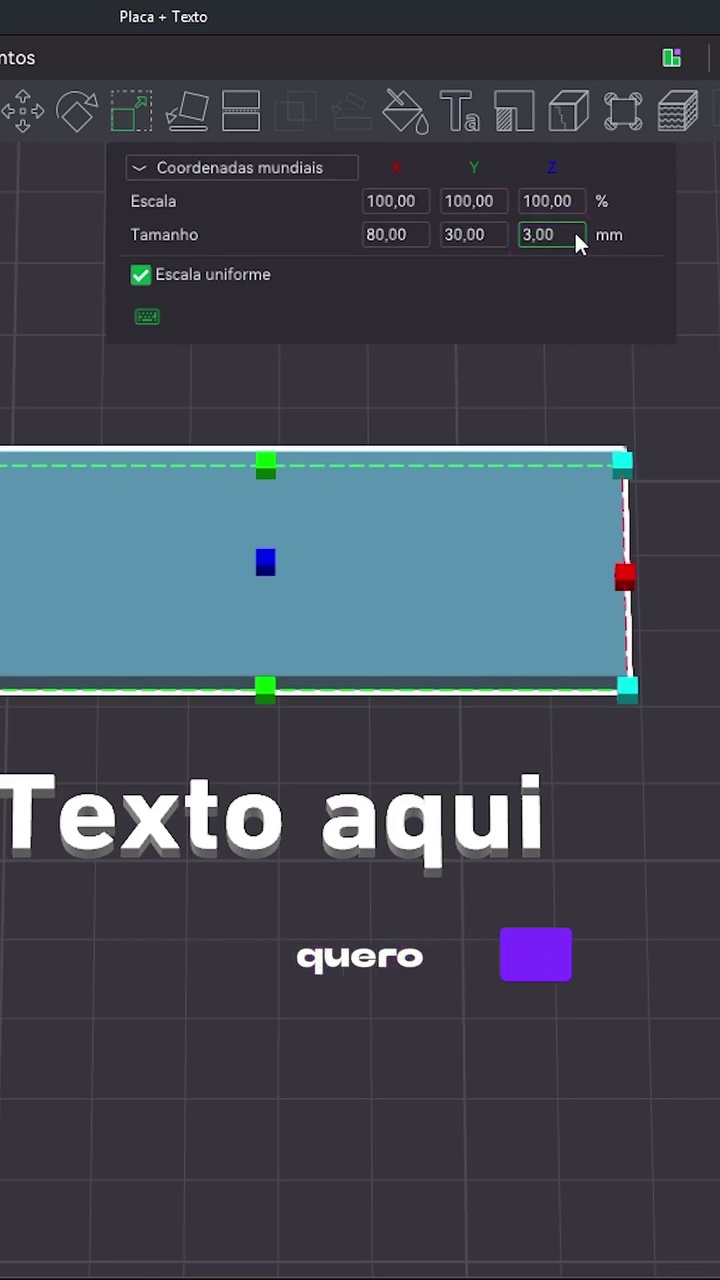
Selecione o objeto que vai por cima (texto, logo ou outra peça) e confira a altura dele da mesma forma. No exemplo, 2mm.
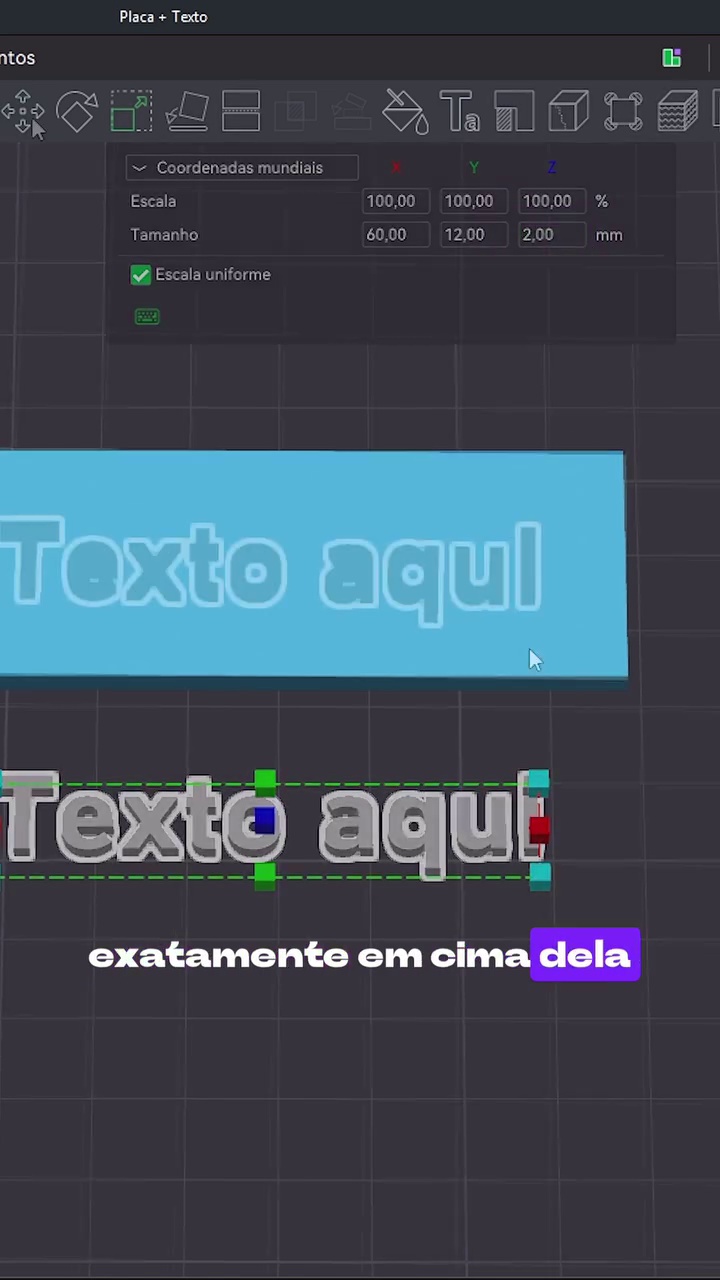
Calcule o valor final somando a altura da base à metade da altura do objeto de cima.
Com o objeto de cima ainda selecionado, vá na aba de Mover (ícone de setas) e clique no campo Z dentro de Posição, em Coordenadas mundiais.
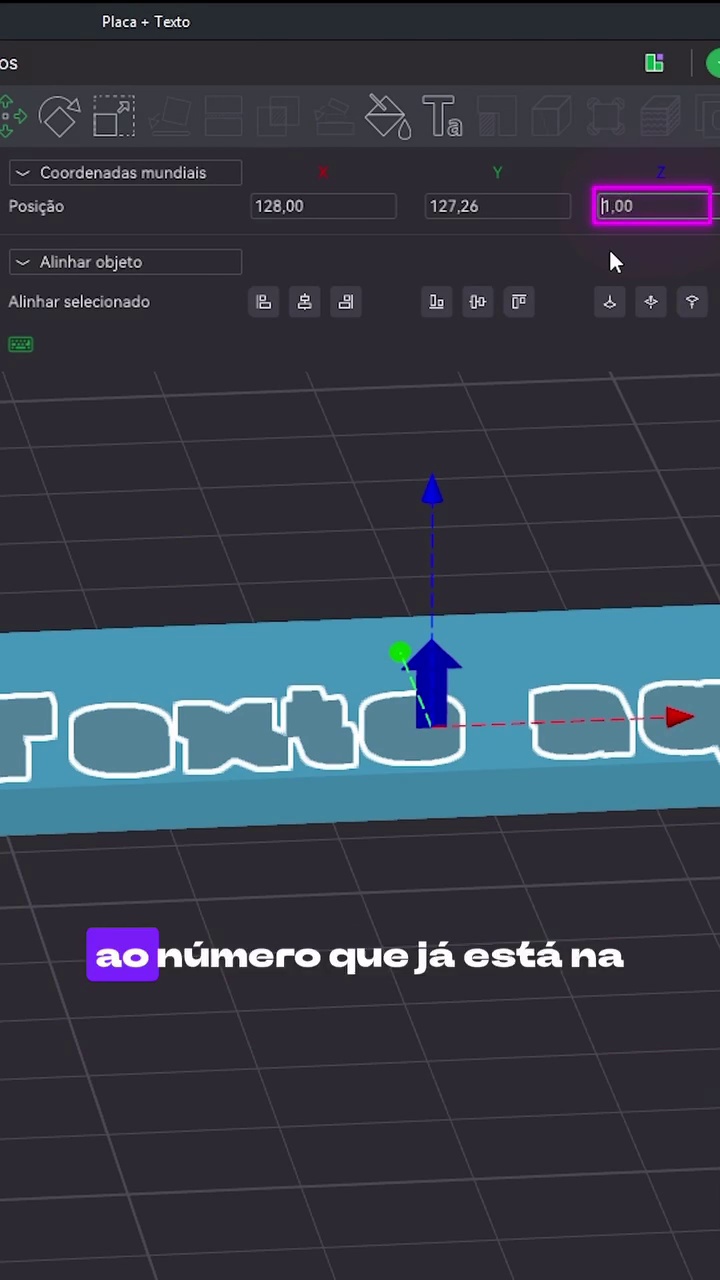
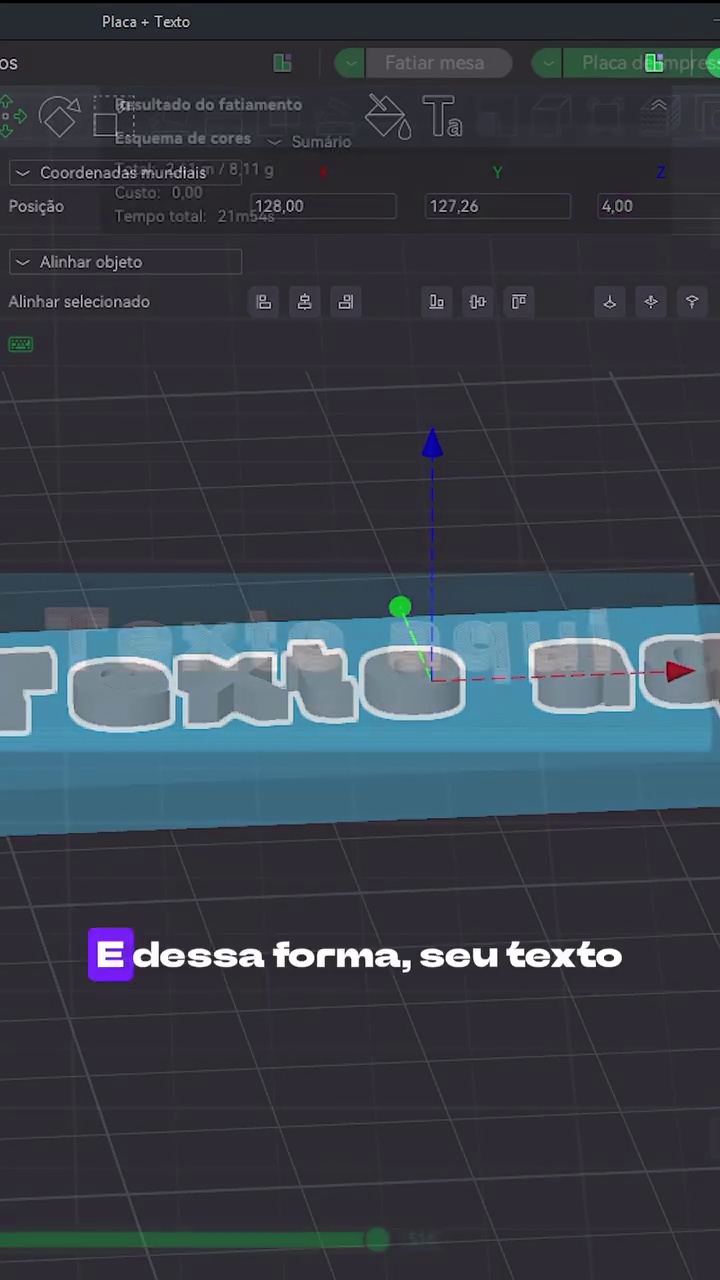
Digite o valor calculado e confirme com Enter.
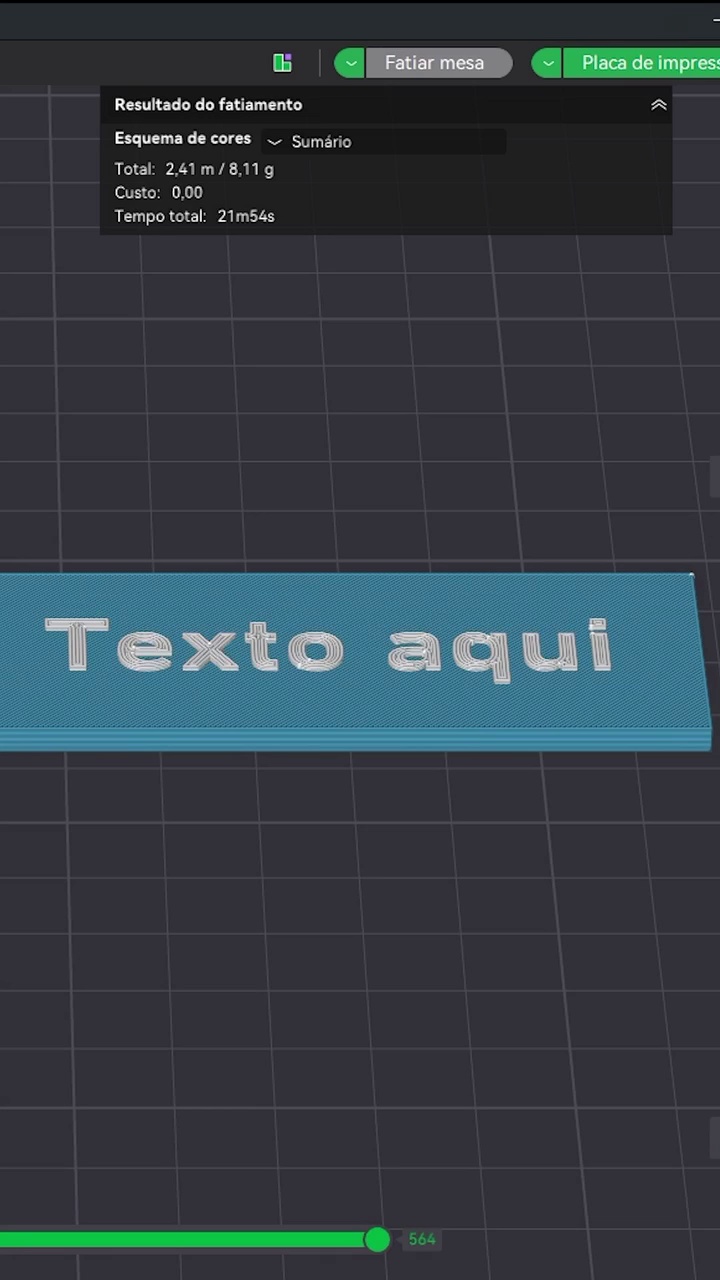
Fatie a mesa e confira no preview: o objeto de cima deve aparecer perfeitamente encaixado na superfície da base, sem afundar nem flutuar acima dela.
Antes de reposicionar, mescle os objetos
Uma dica importante pra esse fluxo: mescle (ou agrupe) os objetos antes de fazer o ajuste fino de posição. Se você mexer no Z de um objeto solto e depois usar alguma ação que reorganiza a mesa automaticamente, como o auto-arranjo, o Bambu Studio pode devolver aquele objeto pra posição anterior, desfazendo o ajuste manual que você acabou de calcular. Mesclando os objetos num grupo único antes de posicionar, a posição relativa entre eles fica fixa.
Onde essa técnica é mais usada
Empilhar objetos com precisão no eixo Z aparece o tempo todo em peças personalizadas: plaquinhas com nome, chaveiros com logo em relevo, letreiros com texto de uma cor sobre uma base de outra cor. É especialmente comum em impressão multicor, onde cada objeto empilhado é atribuído a um filamento diferente, e também entra em conjunto com o cuidado geral de orientar modelos corretamente antes de fatiar.