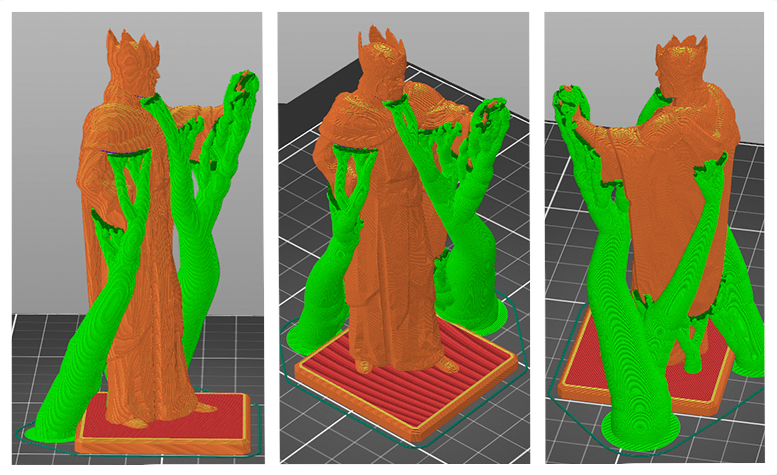
A forma como um modelo é posicionado na mesa, antes mesmo de pensar em suporte, já decide boa parte do resultado final: tempo de impressão, quantidade de suporte necessário, resistência da peça e até o acabamento visível.
Princípios de uma boa orientação
Minimize overhangs acima de 45°: superfícies inclinadas além desse ângulo (em relação à vertical) costumam precisar de suporte. Girar o modelo às vezes elimina overhangs inteiros: uma peça em forma de T, por exemplo, pode não precisar de suporte nenhum se for impressa de cabeça pra baixo.
Pense na altura Z: peças mais baixas (deitadas) imprimem mais rápido, mas peças mais altas (em pé) geralmente precisam de menos área de contato com a mesa e podem gerar menos suporte total, dependendo da geometria.
Pense na direção da força: camadas grudam bem entre si na horizontal, mas são o ponto mais fraco na vertical. Orientar a peça de forma que o esforço principal fique no mesmo sentido das camadas, não perpendicular a elas, deixa a peça mais resistente.
Pense no acabamento visível: a face que fica em contato com a mesa costuma sair mais lisa (ou com marcas do suporte, se precisar); superfícies muito inclinadas ficam com o efeito de escada mais visível.
Suporte normal ou em árvore
Como já visto no post sobre suporte, existem três estilos principais: normal (colunas retas), snug (mais econômico, acompanha o contorno) e em árvore (galhos que tocam a peça só em pontos específicos). Suporte normal e snug dão uma superfície de contato mais previsível, boa pra peças mecânicas com overhangs grandes e retos. Suporte em árvore usa bem menos material e é mais rápido de remover, mas exige mais poder de processamento do fatiador pra calcular as ramificações.
Suporte automático nem sempre acerta: pintura manual
O suporte automático decide onde colocar apoio com base só no ângulo da superfície, o que às vezes erra o alvo: coloca suporte onde não precisa, ou deixa de colocar onde seria necessário (uma ilha flutuante pequena, por exemplo, que o algoritmo não detecta bem). A pintura manual de suporte resolve isso, disponível na maioria dos fatiadores modernos:
Área de reforço (enforcer): força o fatiador a colocar suporte ali, mesmo que o cálculo automático não achasse necessário.
Área de bloqueio (blocker): impede suporte naquele ponto, mesmo que o cálculo automático colocasse um ali (útil quando o suporte automático marca uma área que, na prática, você sabe que vai imprimir bem sozinha).
Como isso funciona em cada fatiador
Bambu Studio, OrcaSlicer e Orca-Flashforge
Têm a ferramenta de pintura de suporte mais completa dos três grupos: clique esquerdo pinta área de reforço (roxo), clique direito pinta área de bloqueio (vermelho), com controle de tamanho de pincel e visualização em corte pra alcançar áreas internas. O suporte em árvore (Tipo: árvore) tem cinco estilos configuráveis em Processar > Suporte > Estilo:
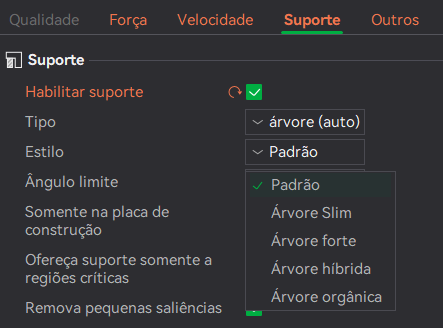
Padrão: opção adicionada nas versões mais recentes do Bambu Studio. A própria comunidade já apontou que ela não tem uma estratégia própria documentada pela Bambu Lab, funcionando na prática como um atalho que aplica um dos outros quatro estilos por trás dos panos.
Árvore Slim: estratégia agressiva de fusão de galhos, gerando bem menos material sem perder resistência (compensa aumentando o número de paredes e suavizando os galhos). Boa opção padrão pra a maioria dos modelos.
Árvore forte: estratégia mais conservadora de fusão, resultando em galhos grossos e conectados, mais parecidos com um bloco sólido. Mais resistente durante a impressão, mas às vezes difícil de remover depois. Vale usar quando o Slim está gerando suporte instável ou quebrando durante a impressão.
Árvore orgânica: galhos com formato orgânico e também fusão agressiva, gerando o menor volume de suporte entre os quatro estilos nesse teste. Foi criado originalmente no Cura, depois portado pro PrusaSlicer e por último pro Bambu Studio. Não é compatível com camada variável.
Árvore híbrida: uma mistura de suporte em árvore com o suporte normal em grade: embaixo de overhangs grandes e planos, gera suporte em grade; no resto, gera suporte em árvore normalmente. É o estilo usado por padrão quando a interface de suporte está ativada, ou quando a camada variável está ativada (já que a árvore orgânica não aceita camada variável).


Na prática: comece pelo Slim pra a maioria dos casos, troque pra forte só se o suporte estiver falhando ou balançando durante a impressão, use o orgânico quando o acabamento da parte de baixo da peça for importante (desde que não esteja usando camada variável), e deixe o híbrido pra quando a peça tiver overhangs grandes e chapados, como uma base larga suspensa no ar.
Essas três ferramentas também têm um recurso de orientação automática, que sugere a posição que minimiza suporte e melhora a estabilidade na mesa, com um clique só.
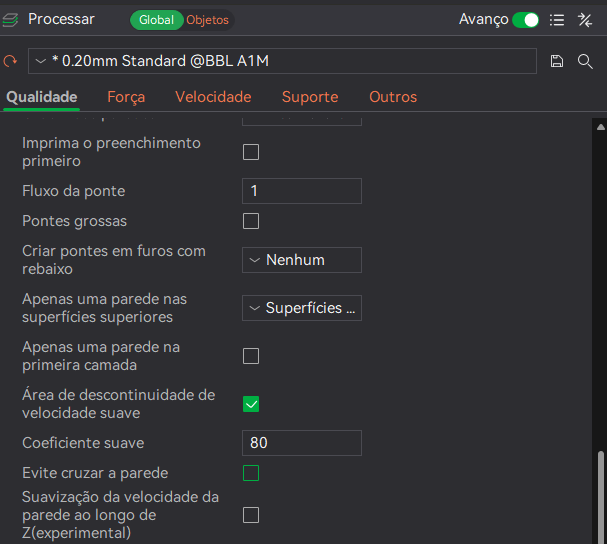
Vale conhecer também a opção Evite cruzar a parede, em Processar > Qualidade > Avanço (perto do final da lista). Quando ativada, ela força os deslocamentos do bico sem extrusão a passar por dentro das paredes já impressas, em vez de cortar caminho em linha reta por cima de uma área aberta ou de uma superfície já impressa. Isso reduz fiapos e marcas visíveis deixadas pelo deslocamento, principalmente em peças com várias ilhas de suporte ou geometria recortada, onde o bico precisa atravessar espaços vazios com frequência. Fica desativada por padrão, já que o caminho desviado é um pouco mais longo que o caminho reto, aumentando levemente o tempo de impressão.
Cura (comum em algumas impressoras Creality e Anycubic)
Tem um recurso parecido chamado support blocker: um bloco invisível que você posiciona sobre a área onde não quer suporte, impedindo a geração ali. Não tem um enforcer nativo equivalente (forçar suporte numa área específica exige truques como criar uma malha de suporte separada). Orientação automática não é nativa do Cura: existe como plugin de terceiros, instalável pela loja de extensões (Marketplace) dentro do próprio programa.
Creality Print
Ainda não tem a opção de support blocker nem pintura de suporte fina como as outras opções, uma limitação real de quem usa o fatiador oficial da Creality pra ajustar suporte com precisão. Nesses casos, vale considerar o OrcaSlicer com o perfil da sua impressora Creality importado, já que ele oferece o controle completo de pintura de suporte.
Checklist antes de fatiar
Gire o modelo testando algumas orientações diferentes, prestando atenção em quanto suporte cada uma gera na prévia.
Rode o suporte automático e revise visualmente onde ele decidiu colocar apoio.
Pinte manualmente onde o automático errou, adicionando reforço ou bloqueando onde não precisa.
Confira a prévia de fatiamento (camada por camada) antes de mandar imprimir, pra pegar qualquer área sem suporte que deveria ter.