O post sobre altura de camada já explica rapidamente o que é a camada variável. Este aqui é o aprofundamento prático: o que o recurso resolve de verdade, como ativar em cada fatiador das quatro marcas mais vendidas no Brasil, e quando ele vale a pena, usando imagens reais tiradas direto da documentação de cada marca.
O problema que a camada variável resolve
Com uma altura de camada fixa, uma superfície curva ou inclinada sempre vai mostrar um leve "efeito escada": cada camada é um degrau reto tentando aproximar uma curva. Quanto mais suave (rasa) for a inclinação da superfície, mais visível fica esse degrau, porque a curva muda pouco na horizontal a cada camada. Reduzir a altura de camada em toda a peça resolve, mas multiplica o tempo de impressão inteiro, mesmo nas partes retas que já ficavam boas com camadas grossas.
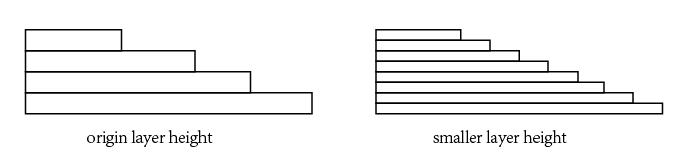
A camada variável (também chamada de altura de camada adaptativa) resolve isso de um jeito mais inteligente: o fatiador usa camadas finas só nas partes com curvas, texto ou inclinações suaves, e mantém camadas grossas nas partes retas e verticais, onde o efeito escada nem aparece. O resultado visual fica quase igual ao de imprimir tudo fino, com boa parte da velocidade de imprimir tudo grosso.
Bambu Studio (X1, P1, A1, H2D)
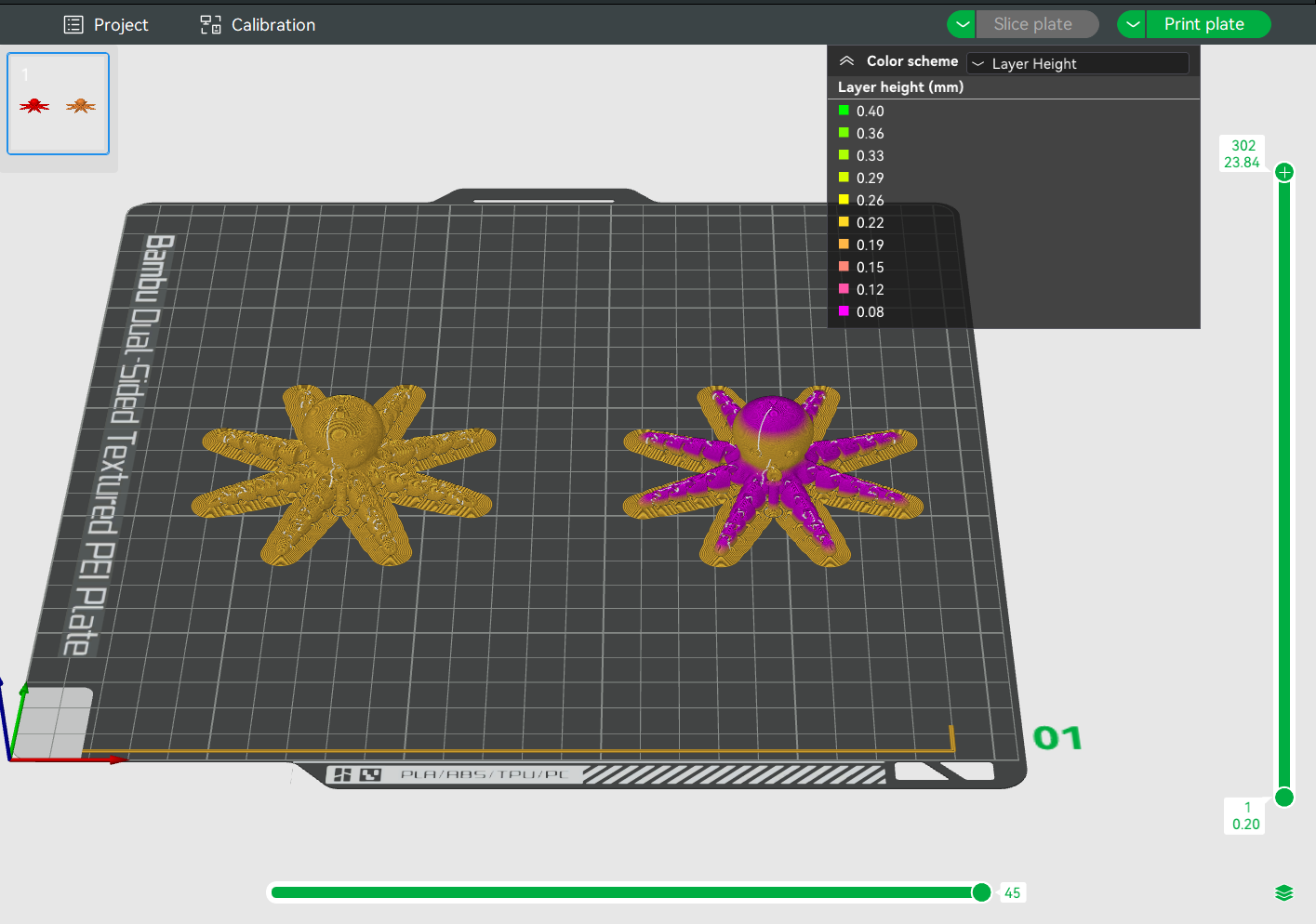
A diferença fica clara numa impressão real: veja como a cabeça arredondada da aranha à esquerda, impressa com camada variável, fica lisa, enquanto a mesma peça à direita, com altura fixa, mostra as linhas de camada bem marcadas na curva.

No preview de fatiamento com o esquema de cores por altura de camada, dá pra ver exatamente onde o Bambu Studio decidiu afinar: a cabeça arredondada (à direita, em tons de roxo, entre 0,08 mm e 0,15 mm) recebe camadas bem mais finas que as pernas retas (em amarelo, entre 0,22 mm e 0,26 mm), enquanto a peça da esquerda, sem o recurso, imprime tudo a 0,20 mm.
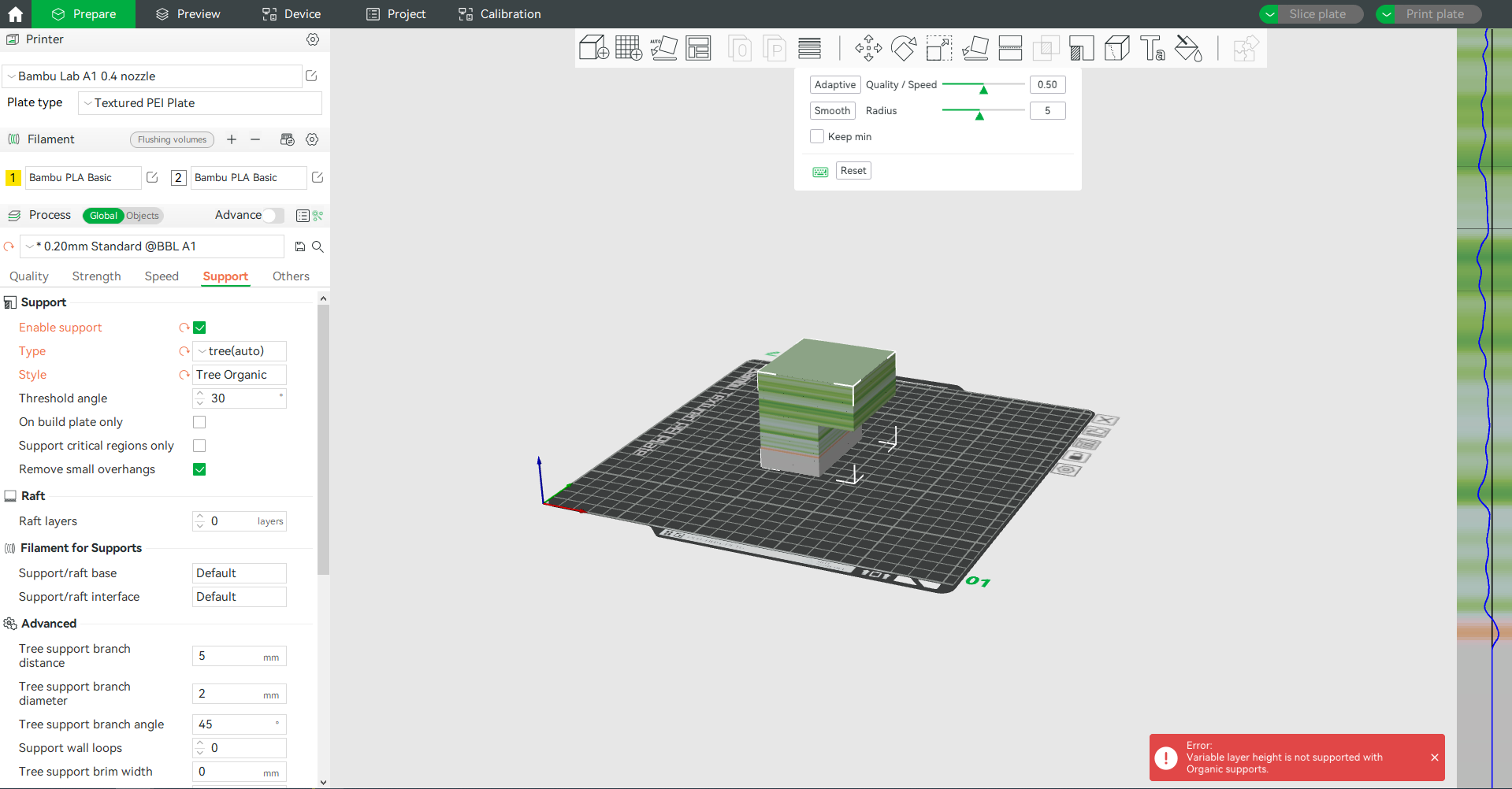
Pra ativar, selecione o objeto e clique no ícone de camada variável na barra de ferramentas superior. O painel que abre tem três controles principais:
Adaptive (Quality/Speed): um slider de 0 a 1 que decide o equilíbrio entre detalhe e velocidade. Mais perto de "detail", mais partes da peça recebem camadas finas; mais perto de "speed", mais partes recebem camadas grossas.
Smooth (Radius): suaviza a transição entre uma altura e outra, evitando um degrau brusco de uma faixa de camada fina pra uma grossa. Um raio maior deixa a curva de transição mais suave, e o botão pode ser clicado várias vezes pra reforçar o efeito.
Keep min: ao usar o modo Smooth, trava a altura mínima já calculada, evitando que a suavização aumente essa altura de volta.
Também dá pra editar manualmente, arrastando o gráfico de altura direto no painel lateral: botão esquerdo adiciona detalhe (afina a camada), roda do mouse aumenta ou diminui a área do ajuste, botão direito remove detalhe, Shift + botão esquerdo reseta pra base, e Shift + botão direito suaviza a região.

A faixa de altura que a camada variável pode usar é limitada pelo mesmo intervalo configurado em Printer Settings > Extruder > Layer height limits. Pra um bico de 0,4 mm, o padrão de fábrica é de 0,08 mm a 0,28 mm, e a recomendação da própria Bambu Lab é não alterar esse intervalo, já que ele reflete testes de qualidade de impressão feitos em laboratório.

Duas limitações importantes
A camada variável não é compatível com suporte orgânico (tree organic): ativar as duas coisas ao mesmo tempo gera um erro direto no fatiamento.
A outra limitação aparece em impressão multicor com torre de purga (prime tower): como a torre precisa ter a mesma altura de camada que todos os objetos da mesa ao mesmo tempo, ela só pode ser usada se todos os objetos tiverem exatamente a mesma configuração de camada variável. Se um objeto usa uma altura diferente da de outro num ponto qualquer da peça, o Bambu Studio desativa a torre de purga pra aquela impressão.
Anycubic Slicer Next (baseado em Orca)
O Anycubic Slicer Next, por ser baseado no mesmo motor do Bambu Studio, traz a função de camada variável praticamente idêntica: o mesmo ícone na barra de ferramentas superior abre um painel com Adaptive (slider de detalhe/velocidade), Smooth Mode (com o mesmo controle de raio do filtro gaussiano) e Keep Minimum. A faixa de altura também é limitada pelas configurações de camada da impressora, por exemplo 0,08 mm a 0,28 mm num bico de 0,4 mm, e a recomendação oficial é não alterar esse intervalo manualmente. A mesma restrição de incompatibilidade com suporte orgânico em árvore também se aplica aqui.
Orca-Flashforge (Adventurer 5M e compatíveis)
O Orca-Flashforge também é construído sobre o OrcaSlicer, a mesma base do Bambu Studio e do Anycubic Slicer Next, e por isso mantém o mesmo ícone e o mesmo painel de camada variável na barra de ferramentas, com os controles Adaptive, Smooth e Keep min funcionando do mesmo jeito. A documentação oficial da FlashForge, no entanto, não tem uma página dedicada a esse recurso especificamente, então vale usar o mesmo fluxo descrito acima pro Bambu Studio como referência: selecione o objeto, ative o ícone de camada variável, e ajuste o slider Adaptive ou edite manualmente as regiões da peça.
Creality Print (Ender, K1, Hi séries)
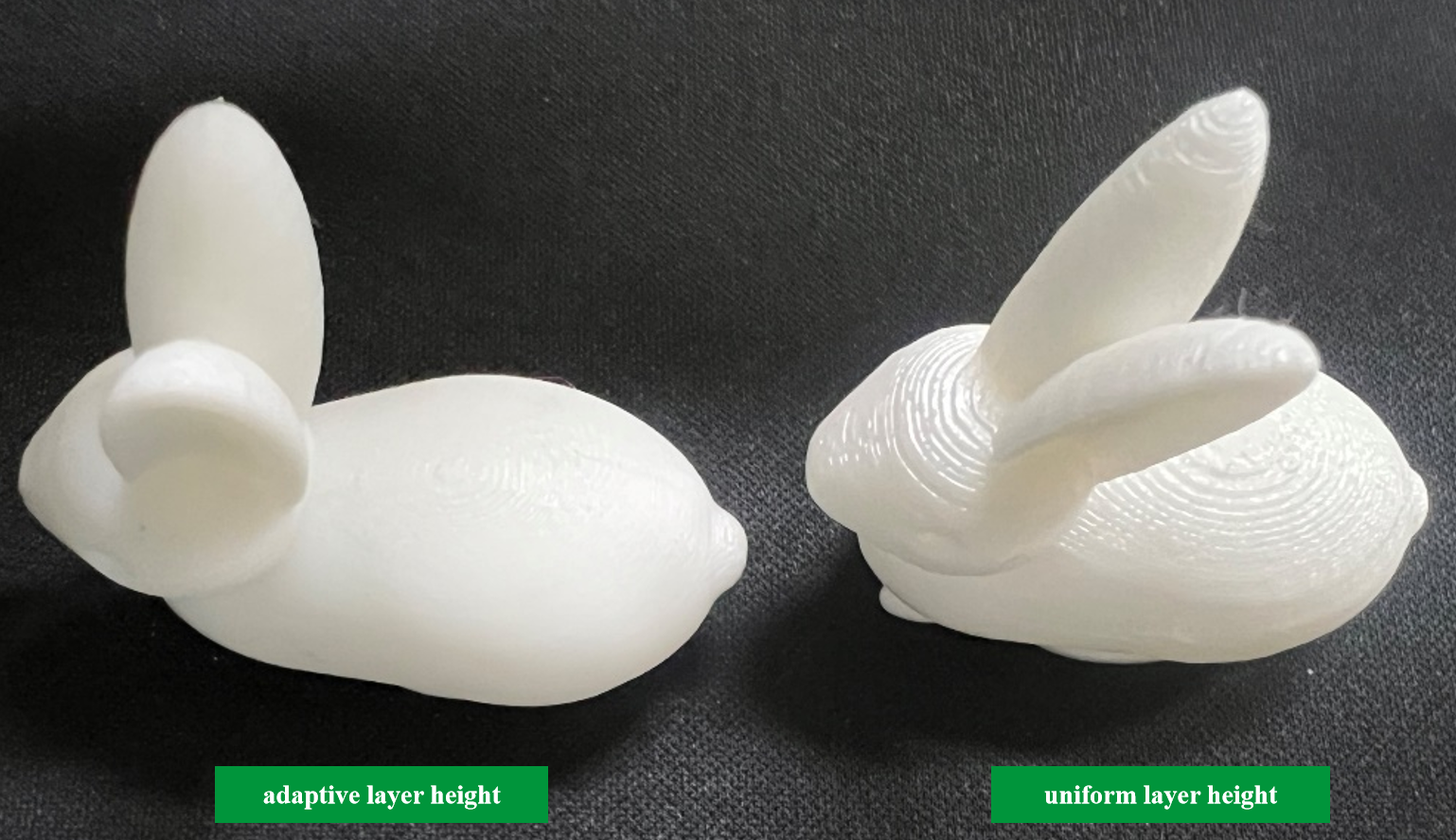
O Creality Print batizou o recurso de Adaptive Layer Height, com o mesmo objetivo: camadas finas nas curvas e inclinações, camadas grossas no resto. A diferença fica evidente numa foto real do mesmo coelho impresso duas vezes: à esquerda, com camada adaptativa, as orelhas e o corpo saem lisos; à direita, com altura fixa, as linhas de camada ficam bem marcadas, especialmente nas orelhas.
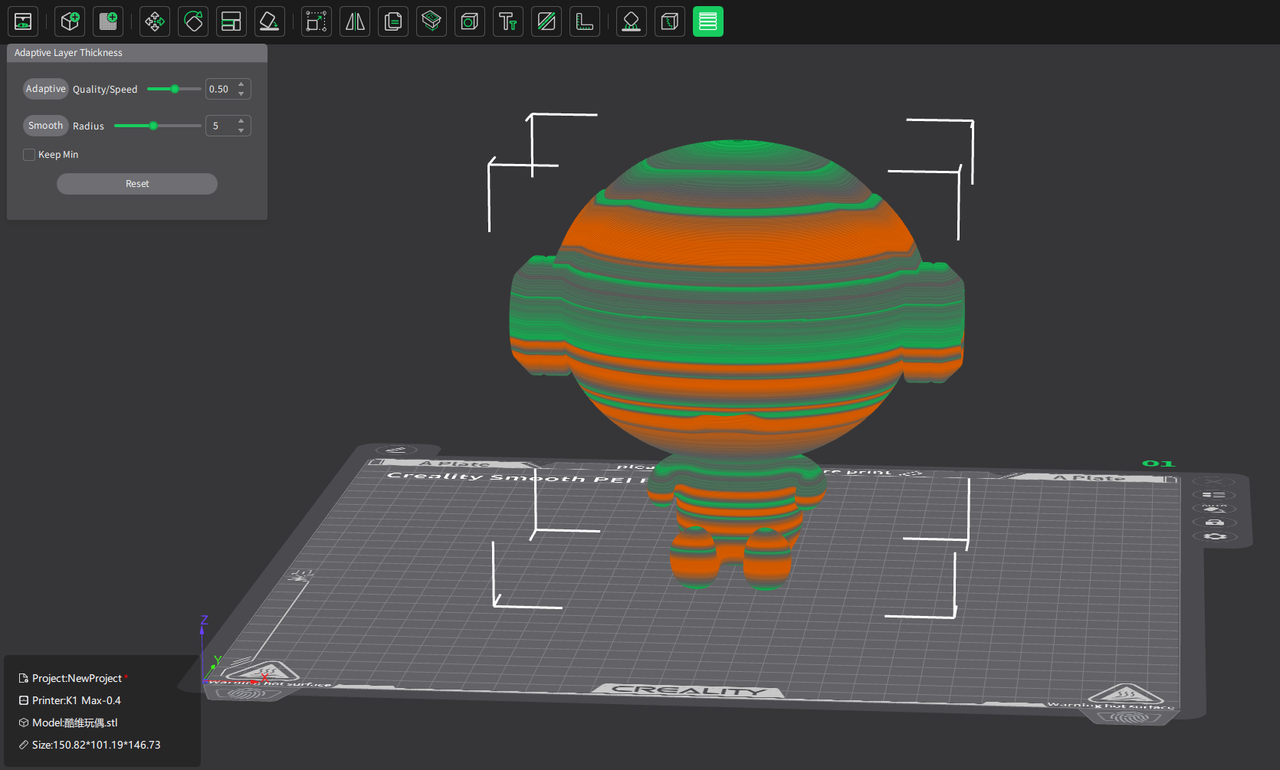
O painel Adaptive Layer Thickness do Creality Print usa a mesma lógica dos fatiadores baseados em Orca: slider Adaptive Quality/Speed, slider Smooth Radius e checkbox Keep Min. No preview 3D, as faixas de altura escolhidas aparecem destacadas em verde (camadas mais grossas) e laranja (camadas mais finas) diretamente sobre o modelo, facilitando ver onde o fatiador decidiu afinar antes mesmo de fatiar de verdade.
Quando vale a pena usar
Vale muito a pena em: miniaturas, bustos, action figures, vasos com curvas, qualquer peça com superfícies esféricas, orgânicas ou com inclinações suaves, onde o efeito escada costuma aparecer mais.
Não faz muita diferença em: peças majoritariamente retas e verticais, como caixas, suportes ou peças mecânicas com paredes a 90°, onde o efeito escada praticamente não existe e a altura de camada fixa já resolve.
Fique de olho em: suporte orgânico (incompatível na maioria dos fatiadores baseados em Orca) e torre de purga em impressão multicor, que exige a mesma configuração de camada em todos os objetos da mesa.
Vale lembrar, como já explicado no post sobre altura de camada, que esse recurso mexe só na resolução vertical (eixo Z) da peça. A resolução horizontal, em X e Y, continua dependendo do diâmetro do bico e da orientação do modelo na mesa, não da altura de camada.