O post sobre bridging explica o conceito e a física por trás das pontes impressas no ar. Este aqui é o complemento prático: o passo a passo real de calibração, com os nomes exatos dos parâmetros e onde encontrá-los em cada um dos fatiadores das quatro marcas mais vendidas no Brasil, usando imagens tiradas direto da documentação oficial de cada uma.
Os parâmetros que toda ponte depende
Antes de entrar fatiador por fatiador, vale entender o que cada ajuste faz, porque o nome muda de marca pra marca mas o efeito é sempre o mesmo:
Fluxo da ponte (bridge flow): quanto material é extrudado em cada linha da ponte. Mais fluxo faz as linhas vizinhas se tocarem e colarem entre si, fechando os vãos; fluxo baixo demais deixa buracos entre as linhas, fluxo alto demais deixa o fio pesado e sujeito a afundar.
Velocidade da ponte: quanto mais devagar, mais tempo o material tem pra esfriar e endurecer antes que o peso dele consiga puxar a linha pra baixo. Rápido demais e a ponte afunda ou até se rompe no meio.
Pontes espessas (thick bridges): aumenta a altura de cada linha da ponte até o diâmetro do bico, deixando o fio mais forte pra vencer vãos longos, ao custo de um acabamento um pouco mais áspero.
Ângulo ou direção da ponte: em que direção as linhas atravessam o vão. Por padrão o fatiador calcula automaticamente o caminho mais curto, mas em geometrias irregulares às vezes vale travar o ângulo manualmente.
Bambu Studio (X1, P1, A1, H2D)
A Bambu Lab publicou um guia próprio de calibração de bridging, baseado em testes reais feitos pelo usuário Make Wonderful Things na MakerWorld. A imagem abaixo mostra o resultado físico de imprimir a mesma ponte com valores de Bridge Flow de 1.0 a 2.0: repare como os blocos mais baixos (fluxo insuficiente) ficam cheios de fiapos soltos, e os blocos muito altos (fluxo excessivo) ficam enrugados por excesso de material, enquanto a faixa 1.5 a 1.6 sai praticamente lisa.

Pra materiais como o PLA, valores de Bridge Flow entre 1.4 e 1.7 costumam ser os mais comuns. O ajuste fica em Process > Quality > Advanced > Bridge flow:

Depois de calibrar o fluxo, ajuste a velocidade da ponte, já que um fluxo maior extruda mais material e precisa de mais tempo pra esfriar. O campo fica em Process > Speed > Bridge, com um valor separado por bico:

Pra vãos longos, o recurso Thick bridges (Process > Quality > Advanced) engrossa as linhas da ponte pra aguentar mais peso, mas pode piorar o acabamento em pontes curtas, onde costuma valer mais a pena deixar desativado:

Já o Bridge direction controla a direção das linhas e fica em Process > Strength > Advanced, aceitando um ângulo manual quando o cálculo automático não escolhe o caminho mais curto pelo vão:

O jeito recomendado de calibrar é sempre fluxo primeiro, depois velocidade: teste uma faixa de valores de Bridge Flow, escolha o que produziu a ponte mais lisa, e só então repita o teste variando a velocidade em torno desse fluxo escolhido. Depois de achar a combinação ideal, salve como um novo perfil de processo pra não precisar recalibrar a cada impressão.
Anycubic Slicer Next (baseado em Orca)
O Anycubic Slicer Next, usado nas impressoras Anycubic mais recentes, reúne as configurações de ponte em Process > Global > Quality > Bridging:
Bridge flow ratio: reduzir um pouco (por exemplo pra 0.9) diminui a quantidade de material extrudado na ponte, ajudando a reduzir o afundamento no meio do vão.
Internal bridge flow ratio: controla a espessura da primeira camada sólida por cima de um preenchimento esparso (que também funciona como uma ponte, só que interna). Reduzir esse valor melhora o acabamento da superfície logo acima do preenchimento.
Bridge density: densidade das pontes externas, 100% por padrão (ponte totalmente sólida).
Thick bridges / Thick internal bridges: deixam as pontes mais confiáveis em vãos longos, ao custo de um acabamento visualmente pior; geralmente vale manter as internas ativadas e decidir as externas caso a caso.
Filter out small internal bridges (beta): reduz o efeito de pillowing (bolhas na superfície de topo) em modelos bem inclinados ou curvos. As opções vão de Filter (padrão, funciona bem na maioria dos casos) até No filtering (cria pontes internas em todo overhang em potencial, útil só em topos muito inclinados).
Bridge counterbore holes: cria pontes específicas pra furos com rebaixo, permitindo imprimi-los sem suporte. As opções são None (desativado), Partially Bridged (só parte da área sem apoio recebe ponte) e Sacrificial Layer (uma camada sacrificial completa cobre o furo).
O ângulo da ponte fica separado, em Process > Strength > Advanced > Bridge infill direction: com valor 0 o ângulo é calculado automaticamente, e qualquer outro valor força a direção das linhas externas da ponte.
Orca-Flashforge (Adventurer 5M e compatíveis)
O Orca-Flashforge, fatiador oficial da FlashForge pra linha 5M, é outro fatiador baseado no OrcaSlicer, e por isso reúne praticamente os mesmos parâmetros do Bambu Studio e do Anycubic Slicer Next num único painel chamado Bridging:
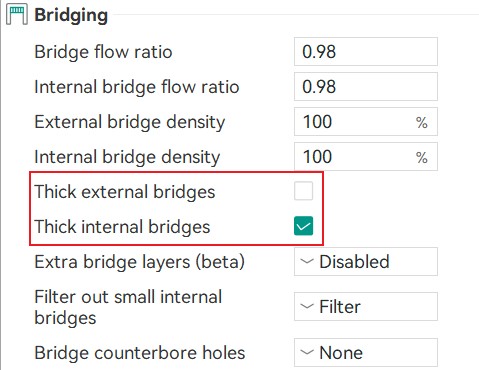
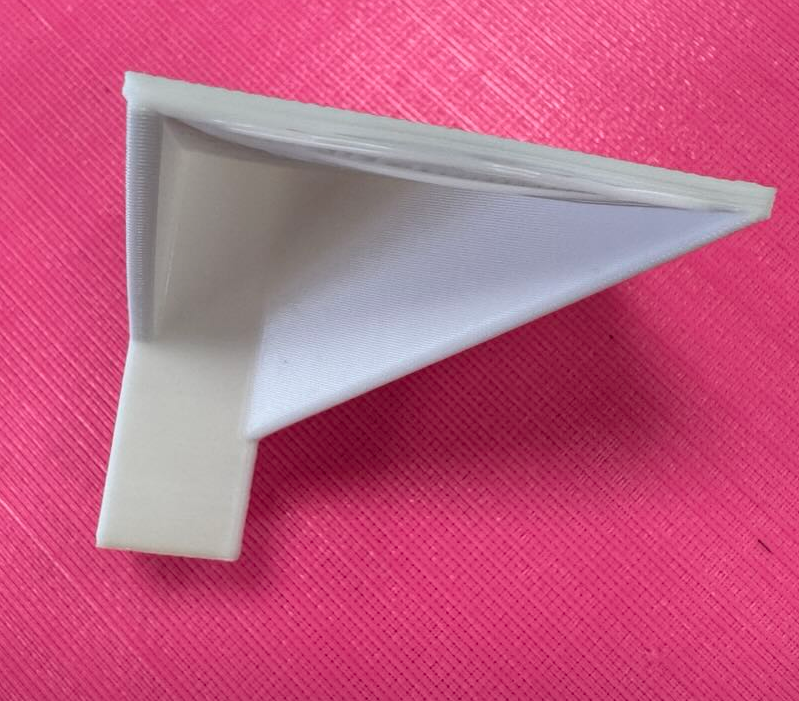
Os valores padrão de fábrica já saem próximos do ideal pra PLA (Bridge flow ratio e Internal bridge flow ratio em 0.98, densidade de 100%, Thick internal bridges ativado), então normalmente só vale mexer se uma ponte específica estiver saindo ruim. O resultado de uma ponte bem calibrada fica reto e sem fiapos, como neste teste real:
A própria FlashForge documenta os sintomas mais comuns de ponte mal calibrada, ligados diretamente ao equilíbrio entre fluxo e velocidade:
Vão longo demais: nenhum ajuste de fluxo ou velocidade resolve sozinho; a solução é ativar suporte só na área da ponte.
Fluxo baixo demais e velocidade alta demais: a ponte se rompe ou se solta no meio. Reduza a velocidade da ponte e ative pontes espessas.
Fluxo alto demais e velocidade baixa demais: a ponte afunda e cede no meio do vão. Aumente a velocidade da ponte ou reduza o fluxo.
Creality Print (Ender, K1, Hi séries)
O Creality Print é baseado no Cura, e por isso usa uma lógica um pouco diferente dos fatiadores derivados do Orca: por padrão, ele já detecta áreas de ponte automaticamente e ajusta a direção das linhas de contorno (skin) pra cruzar o vão pelo caminho mais estável, sem precisar de nenhuma configuração extra.
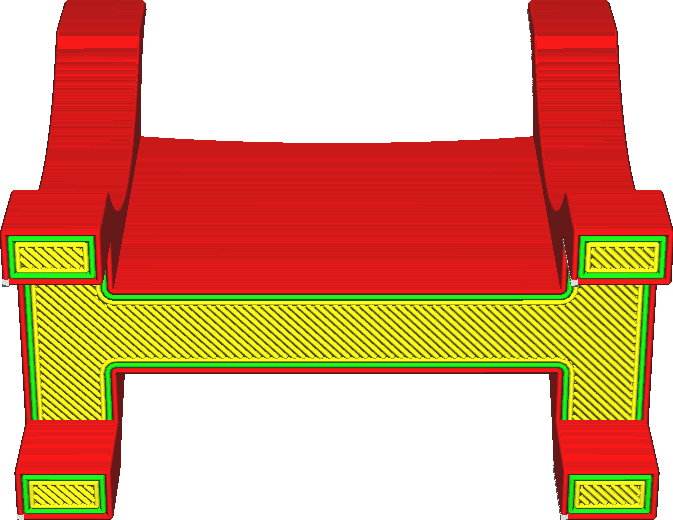
Quando a opção Enable bridge settings é ativada, o Creality Print libera controle fino sobre a ponte: velocidade, densidade (parecido com a densidade de preenchimento, mas aplicada só nas linhas da ponte), fluxo e velocidade da ventoinha, com valores separados pra parte de baixo (skin) e pras paredes. Sem ativar essa opção, o resultado tende a ser pior em vãos mais exigentes.
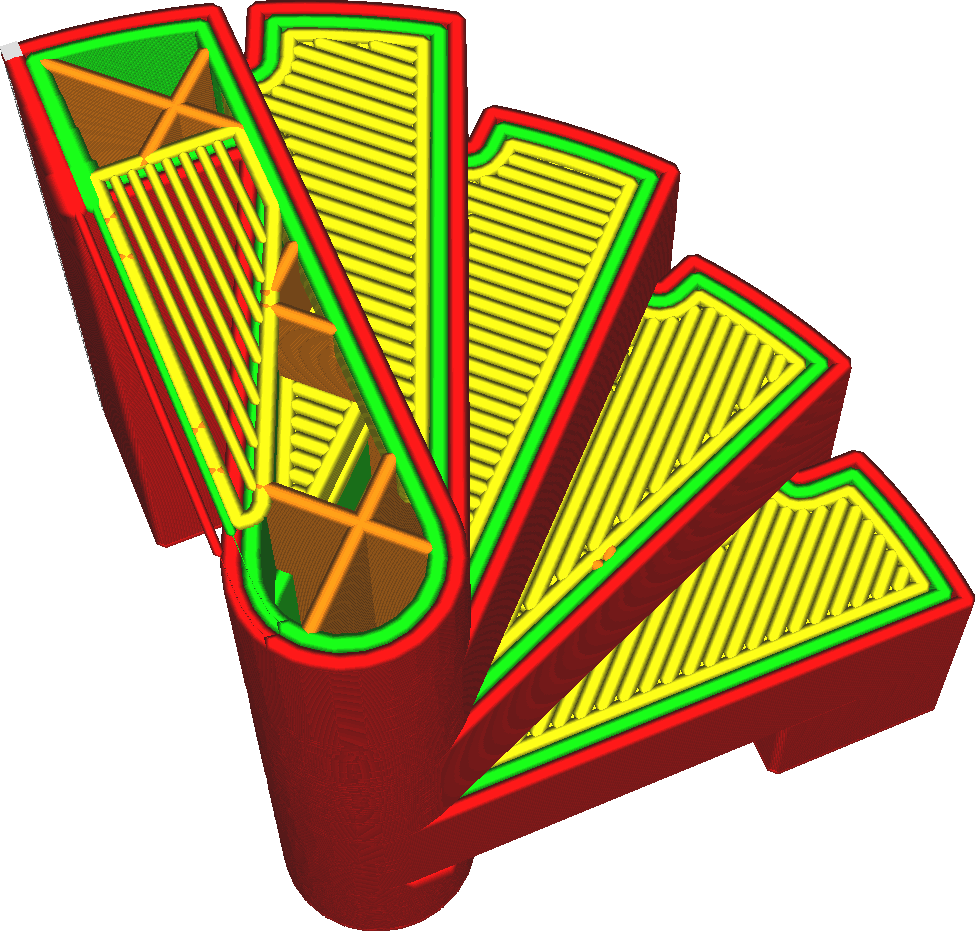
Um recurso próprio do Creality Print é o Bridge Has Multiple Layers: além da primeira camada sobre o vão (a que mais importa, já que se ela ceder não há nada embaixo pra sustentar as próximas), dá pra ajustar separadamente a segunda e a terceira camada acima da ponte. Reduzir a densidade, aumentar a ventoinha, diminuir a velocidade ou reduzir o fluxo nessas camadas extras ajuda a tirar peso de cima da primeira camada, mesmo que o efeito de cada uma seja menor que o da camada que fica direto sobre o vão.
Como fazer um teste de calibração de verdade
Independente do fatiador, o método é sempre o mesmo: mudar uma variável de cada vez e comparar o resultado físico, não só olhar os números. A Bambu Lab disponibiliza um modelo de teste pronto na MakerWorld, com uma placa de blocos em fileiras, cada uma testando um valor diferente de fluxo, e uma segunda placa pra testar velocidade sobre o fluxo já escolhido. Pra quem usa outro fatiador, qualquer modelo de teste de bridging (fácil de achar pronto pra download em repositórios como Printables e Thingiverse) serve pro mesmo processo:
Fixe todas as outras configurações de impressão (temperatura, resfriamento normal) e varie só o fluxo da ponte numa faixa ampla, por exemplo de 0.9 a 1.8.
Depois de impresso, escolha visualmente o bloco com a superfície mais lisa e menos fiapos entre as linhas.
Com esse fluxo fixado, repita o teste variando agora só a velocidade da ponte.
Escolha a combinação de fluxo e velocidade que junta a melhor superfície com o menor tempo de impressão, e salve como um perfil de processo específico.
Diagnóstico rápido: sintoma, causa provável e ajuste
Ponte afunda no meio, formando uma curva pra baixo: fluxo alto demais em relação à velocidade, ou resfriamento insuficiente. Aumente a velocidade da ventoinha na ponte, reduza levemente o fluxo ou aumente a velocidade.
Fiapos soltos ou buracos entre as linhas da ponte: fluxo baixo demais, as linhas não estão se tocando. Aumente o Bridge Flow em incrementos pequenos até as linhas colarem entre si.
Ponte se rompe ou solta de um dos apoios no meio da impressão: velocidade alta demais pro fluxo atual. Reduza a velocidade da ponte e considere ativar pontes espessas.
Bolhas ou abaulamento na superfície de topo, mesmo sem vão visível (pillowing): geralmente é uma ponte interna, sobre preenchimento esparso, mal calibrada. Ajuste o fluxo da ponte interna ou o filtro de pontes internas pequenas, disponível nos fatiadores baseados em Orca.
Ponte comprida cede mesmo depois de calibrada: alguns vãos são longos demais pra bridging puro resolver, não importa o quanto se ajuste fluxo e velocidade. Nesses casos, vale mais a pena adicionar suporte de verdade ou reorientar o modelo pra evitar o vão longo.