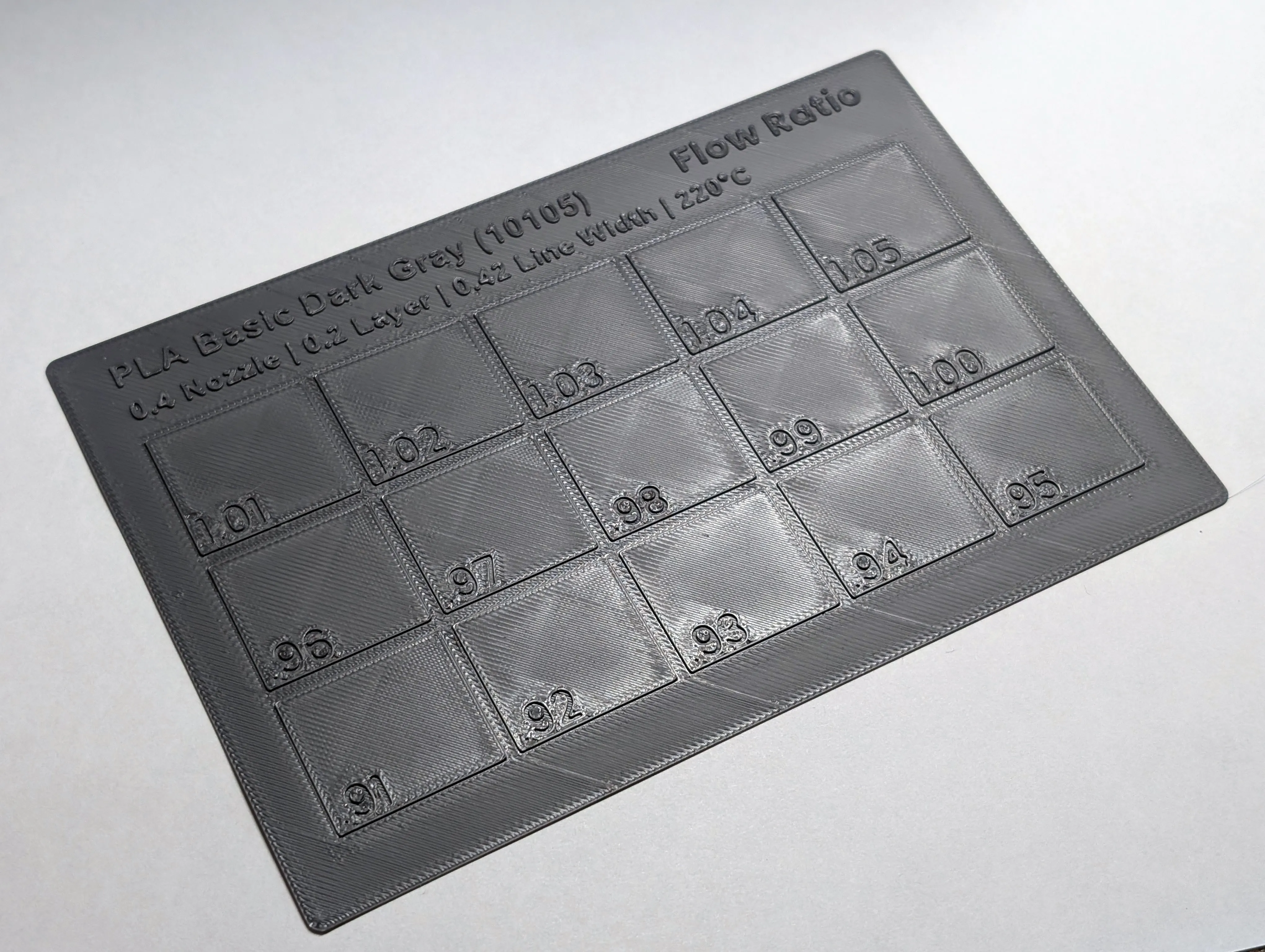
O fluxo (flow rate, ou multiplicador de extrusão) é um ajuste do fatiador que corrige, em porcentagem, a quantidade de plástico realmente extrudada em relação ao que foi pedido. Ele entra depois da calibração de e-steps: enquanto e-steps corrige o hardware da extrusora, o fluxo corrige variações finas que sobram por conta do filamento, do bico ou do próprio material.
Por que calibrar, mesmo com e-steps certo
Cada marca e cada cor de filamento tem uma leve variação de diâmetro e de comportamento ao derreter, então o mesmo valor de e-steps pode extrudar uma quantidade ligeiramente diferente de plástico dependendo do rolo. O fluxo compensa isso por perfil de filamento, sem precisar mexer em nenhum valor de firmware.
O sintoma de fluxo errado
Fluxo baixo demais (under-extrusion): paredes finas, linhas visíveis entre os filetes, camadas de topo com buracos.
Fluxo alto demais (over-extrusion): paredes mais grossas do que deveriam, bolhas na superfície, dimensões da peça maiores do que o projetado.
Método manual: o cubo de parede única
Funciona em qualquer fatiador (Cura, PrusaSlicer, Creality Print, e os perfis genéricos usados por Anycubic):
Configure um cubo de 20 a 30mm com 1 perímetro só, 0% de preenchimento e 0 camadas de topo/base. O resultado é uma caixa oca, com paredes finas fáceis de medir.
Imprima o cubo normalmente.
Meça a espessura da parede com um paquímetro, perto do topo da peça (evitando a região de baixo, que pode ter um leve alargamento de elephant's foot).
Meça os 4 lados e tire a média.
Calcule o novo fluxo: novo fluxo = fluxo atual × (largura de linha configurada ÷ espessura medida). A largura de linha configurada geralmente é igual ao diâmetro do bico (0,4mm, por exemplo).
Aplique o valor no campo Flow (Cura) ou Extrusion Multiplier (PrusaSlicer, e a maioria dos perfis usados em impressoras Anycubic e Creality), salvando no perfil daquele filamento específico.
Bambu Studio: passo a passo completo
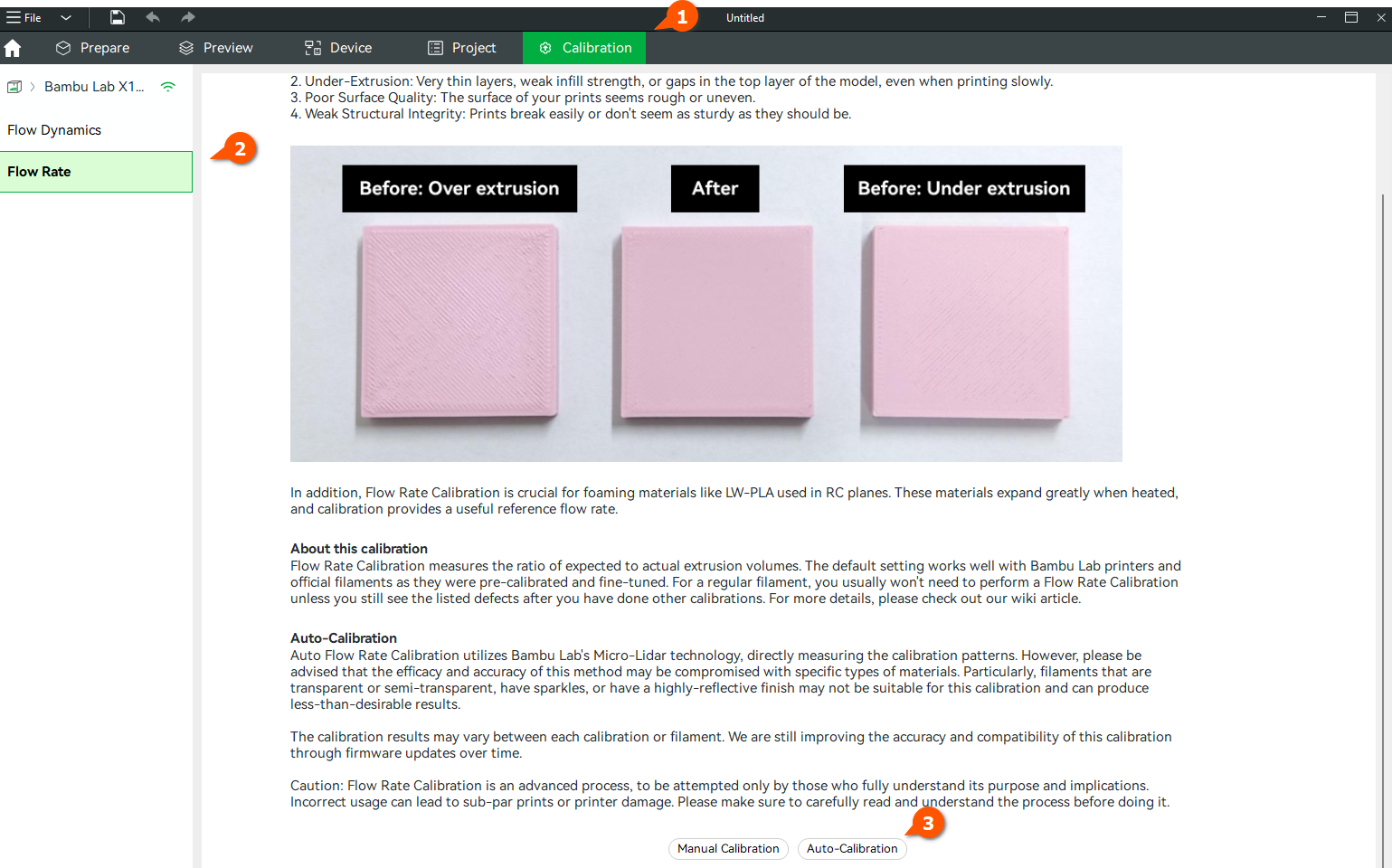
Segundo a própria documentação da Bambu Lab, essa calibração é um processo avançado: só vale a pena rodar se, depois de já ter feito as outras calibrações (e-steps, nivelamento, temperatura), a peça ainda mostrar sinais de super extrusão, subextrusão, superfície áspera ou pouca resistência estrutural. Impressoras Bambu Lab com filamento oficial já saem calibradas de fábrica, então a maioria dos usuários nunca vai precisar mexer nisso.
Dois modos, e um detalhe importante sobre qual impressora suporta qual
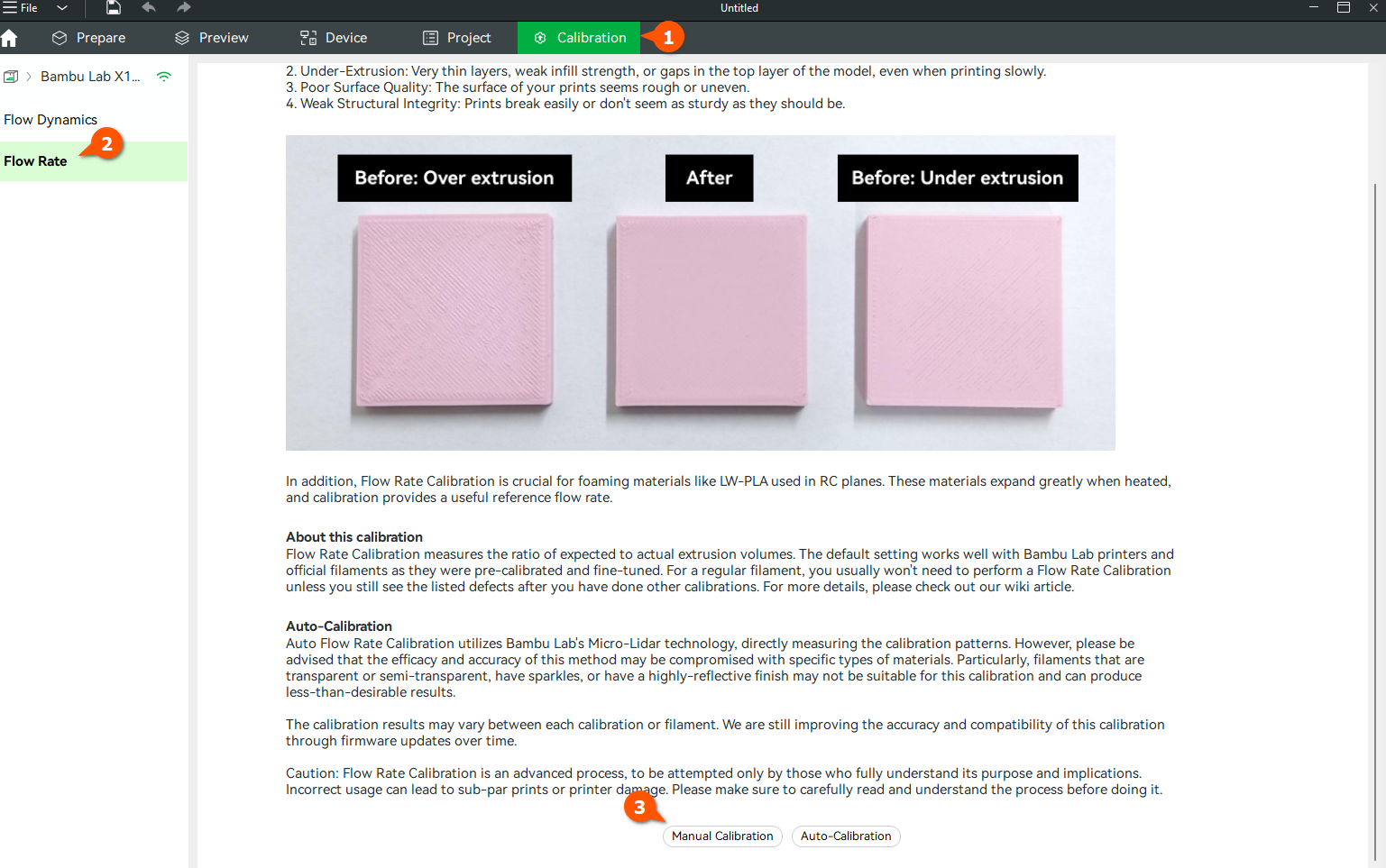
A Calibração Automática usa a tecnologia Micro-Lidar da Bambu Lab pra medir os blocos de teste diretamente, sem precisar de julgamento visual, mas só está disponível na série X1. Filamentos transparentes, semitransparentes, com brilho ou muito reflexivos podem sair com leitura ruim mesmo no automático. A Calibração Manual funciona em qualquer impressora Bambu Lab, exige comparar os blocos impressos a olho nu, mas é confiável quando o procedimento é seguido direito.
Os dois tipos de calibração manual, com os percentuais exatos
Calibração Completa (Coarse): parte do valor de fluxo já configurado no perfil do filamento e imprime blocos numa faixa de 80% a 120% desse valor, em passos de 5%. É o ponto de partida quando você não tem nenhuma ideia de por onde o valor real anda.
Calibração Fina (baseada numa razão de fluxo): parte de um valor específico que você já suspeita ser próximo do ideal, e imprime blocos entre 91% e 100% desse valor, em passos de 1%. Se você já tem uma margem de erro dentro de 10%, dá pra pular direto pra essa etapa mais fina.
Modo Automático (só X1): passo a passo
Com a impressora conectada, abra o Bambu Studio e vá em Calibração > Taxa de Fluxo > Calibração Automática.
Selecione o diâmetro do bico, o tipo de placa e o filamento a calibrar.
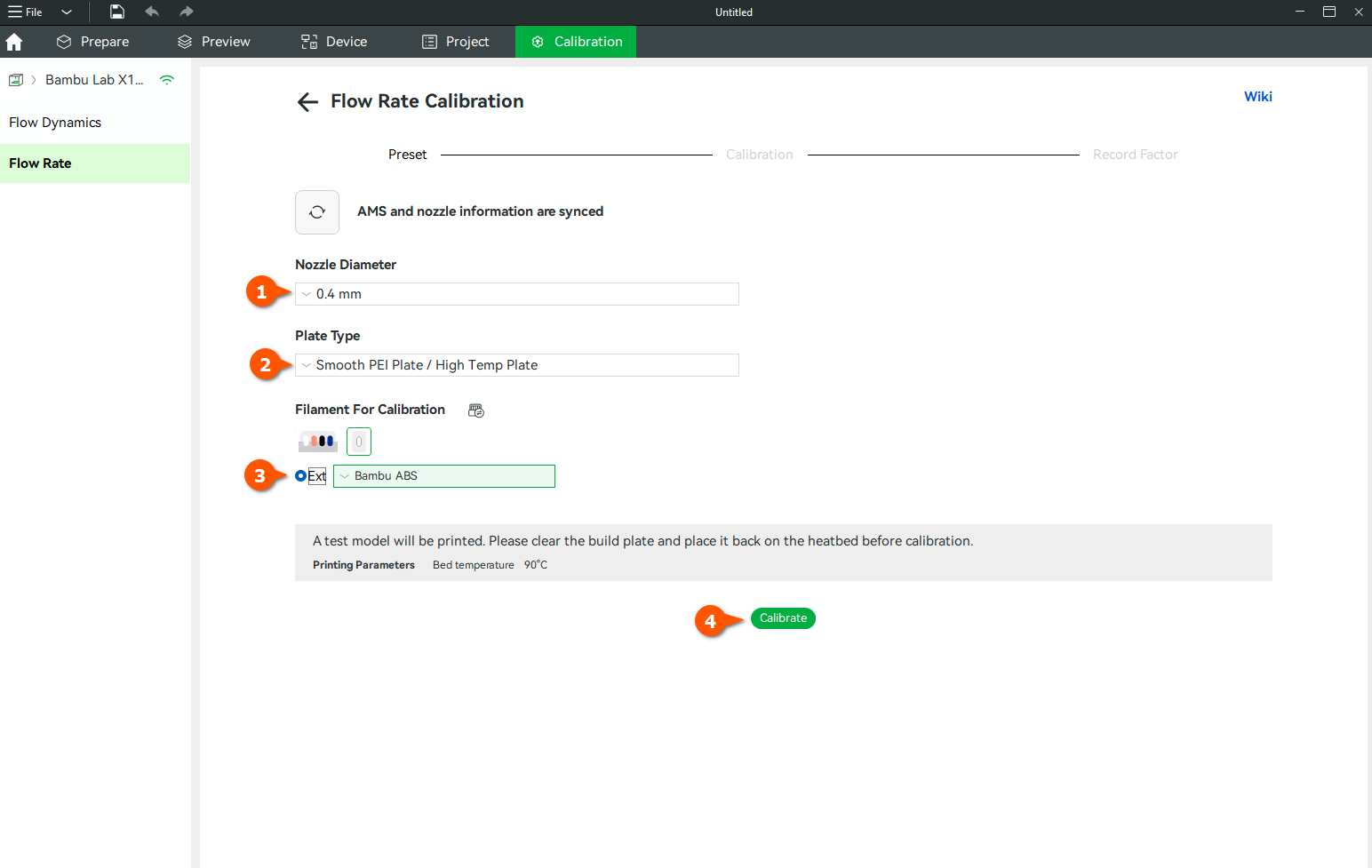
Clique em Calibrar e aguarde a impressão de teste terminar.
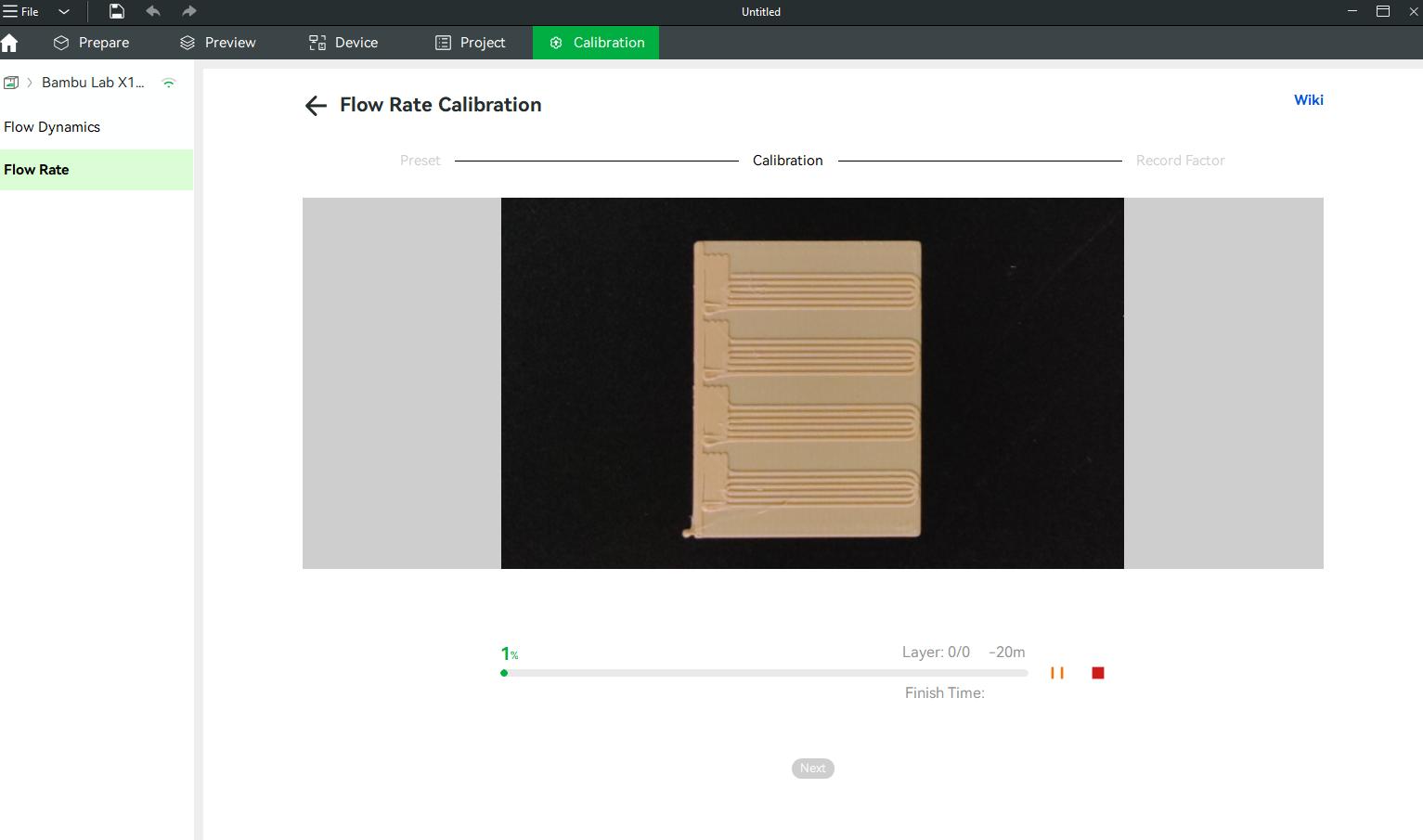
A impressora escaneia os blocos com o Micro-Lidar e retorna o valor de fluxo recomendado automaticamente, sem precisar de nenhuma escolha visual.
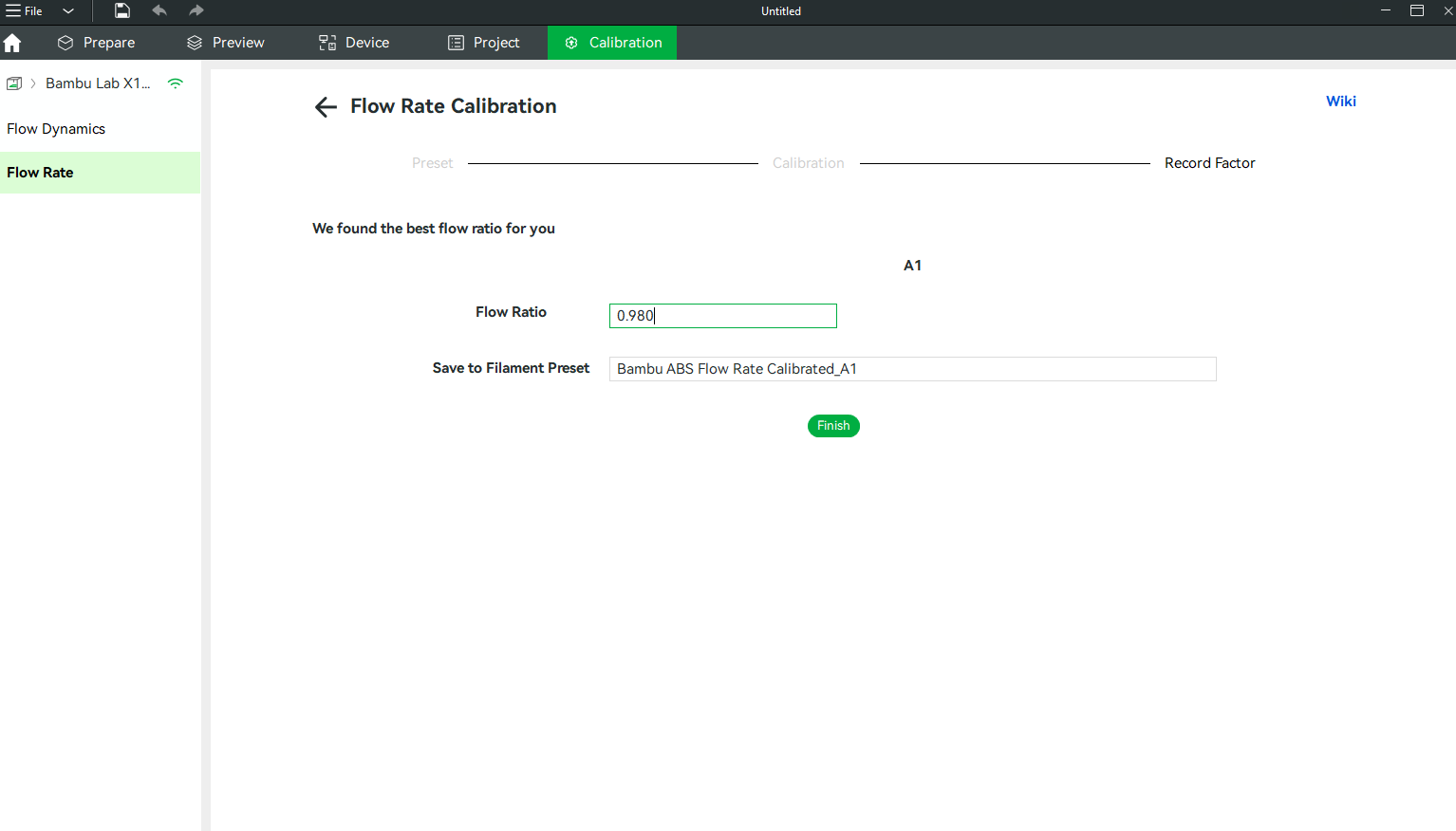
Salve o valor numa predefinição de filamento nova, ou sobrescreva a predefinição original usando o mesmo nome.
Modo Manual: passo a passo
Vá em Calibração > Taxa de Fluxo > Calibração Manual.
Escolha o tipo: Calibração Completa (roda a etapa grosseira primeiro, depois a fina) ou Calibração Fina baseada na Razão de Fluxo (pula direto pra etapa fina, a partir de um valor que você já informa).
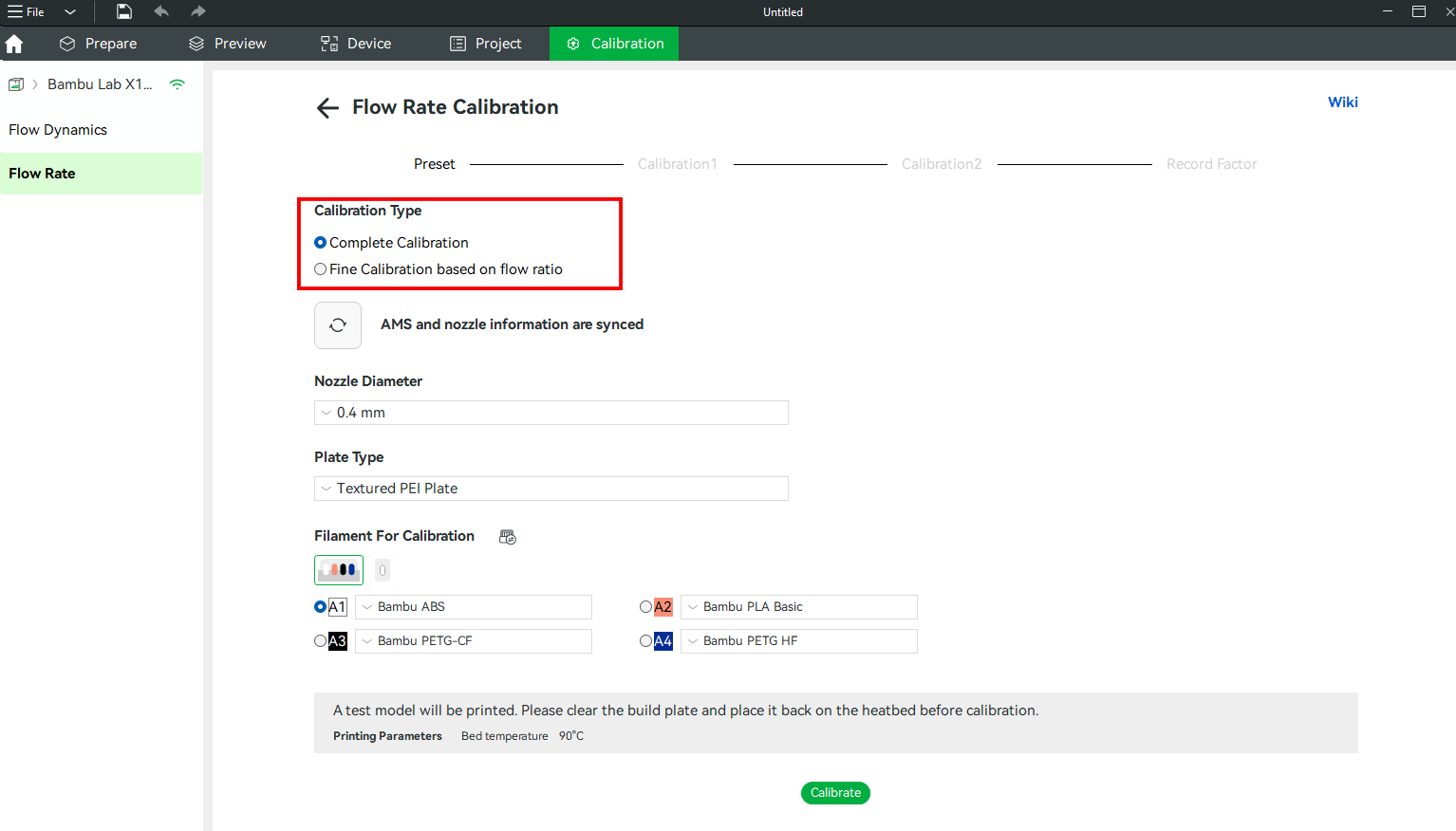
Clique em Sincronizar pra confirmar as informações da impressora, e depois em Calibrar.
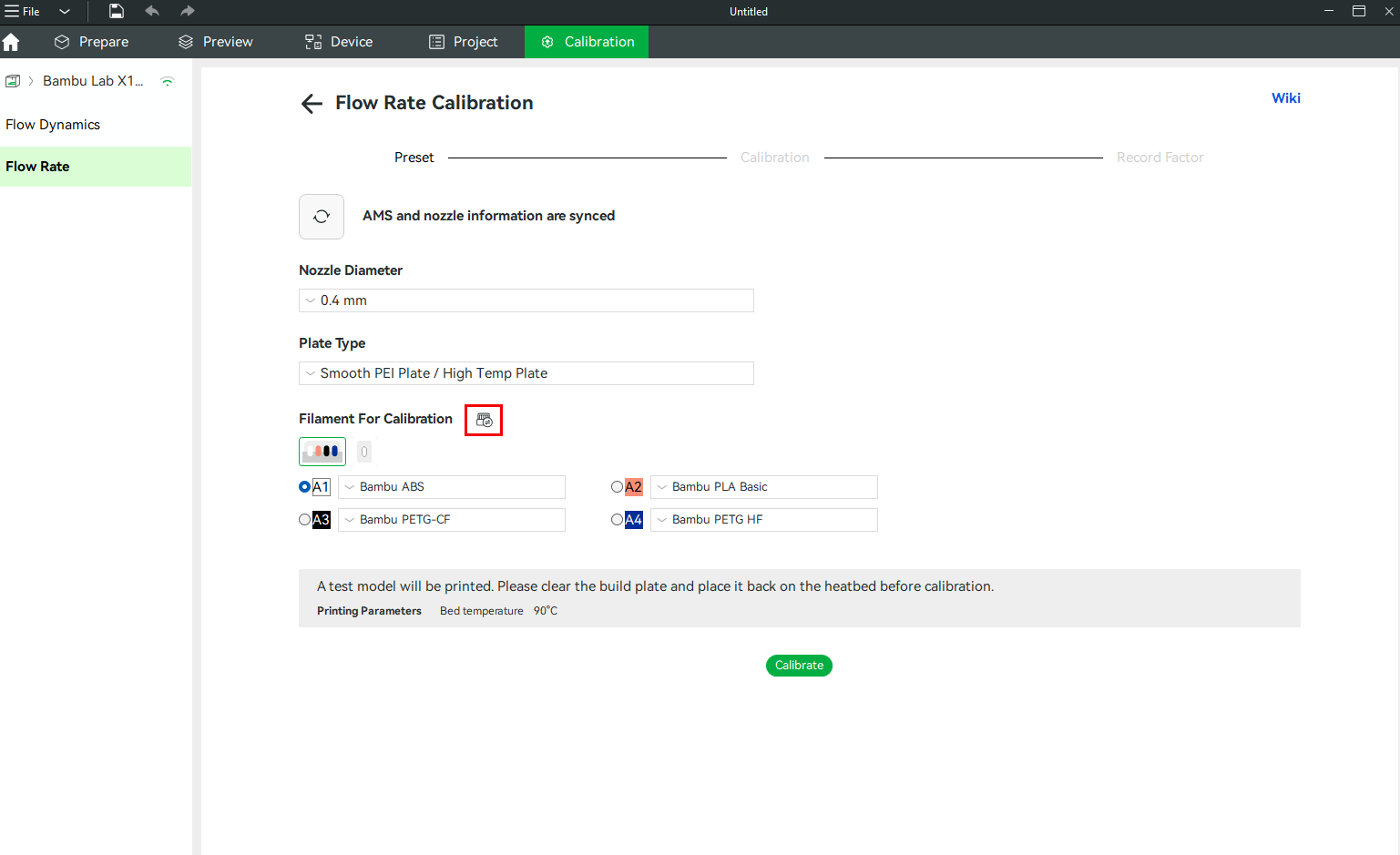
A impressora imprime o primeiro conjunto de blocos (a etapa grosseira, se você escolheu Calibração Completa).
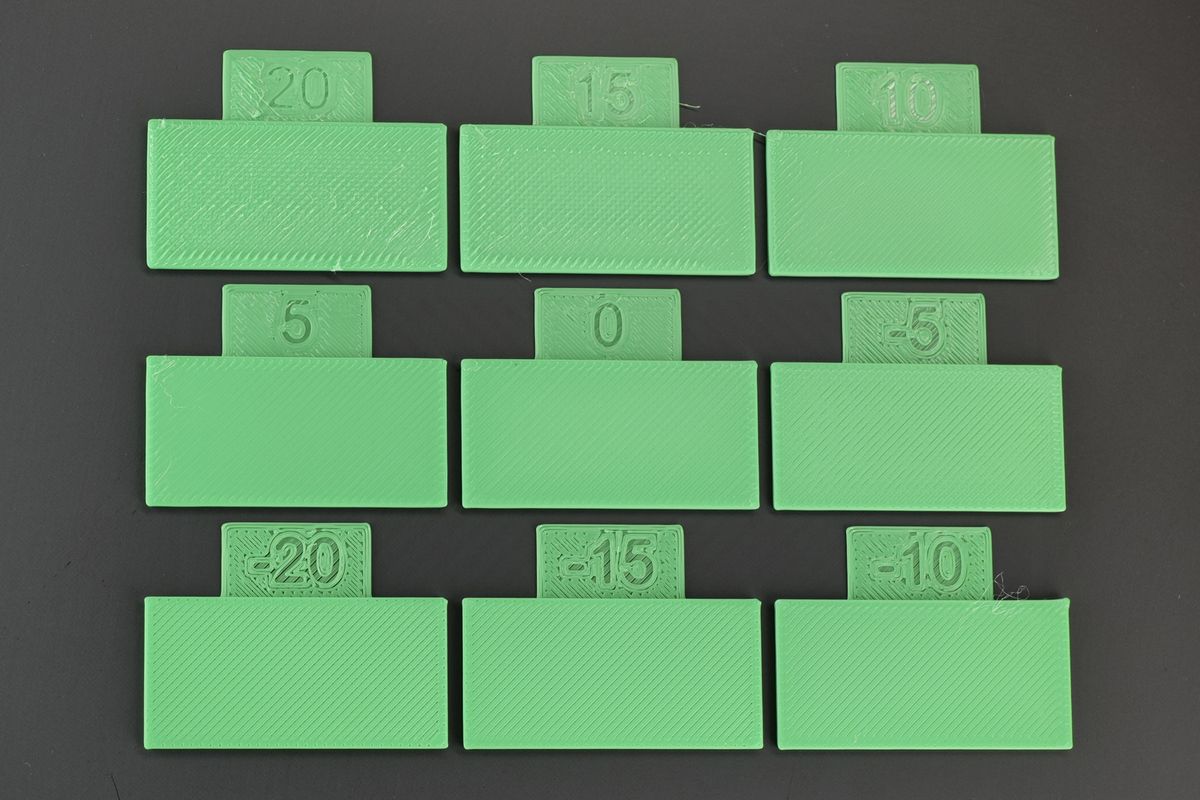
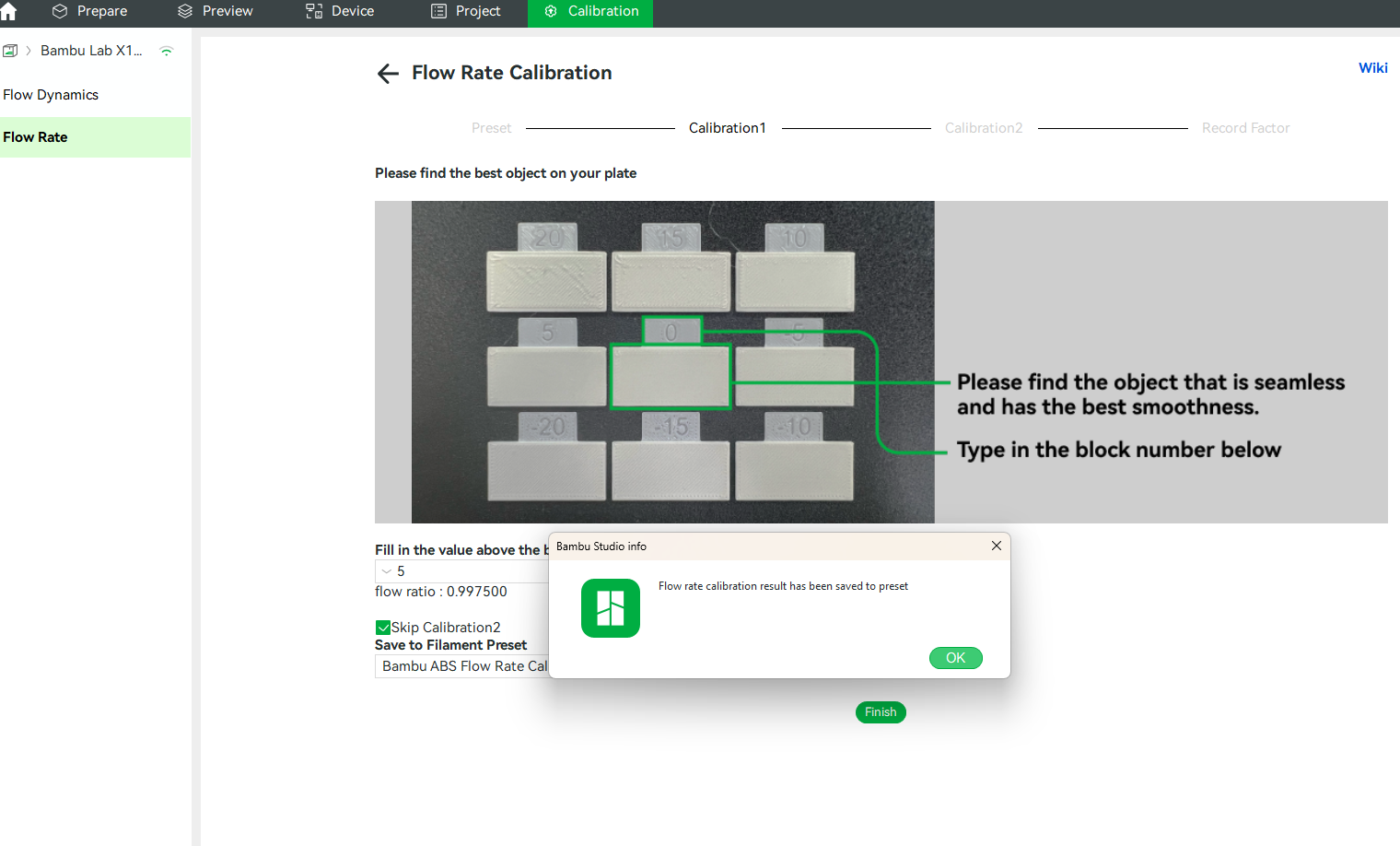
Examine os blocos: descarte os que estiverem claramente super extrudados (linhas se sobrepondo, superfície bagunçada) e os claramente subextrudados (lacunas visíveis entre as linhas). Sobra um grupo pequeno no meio pra comparar com mais cuidado.
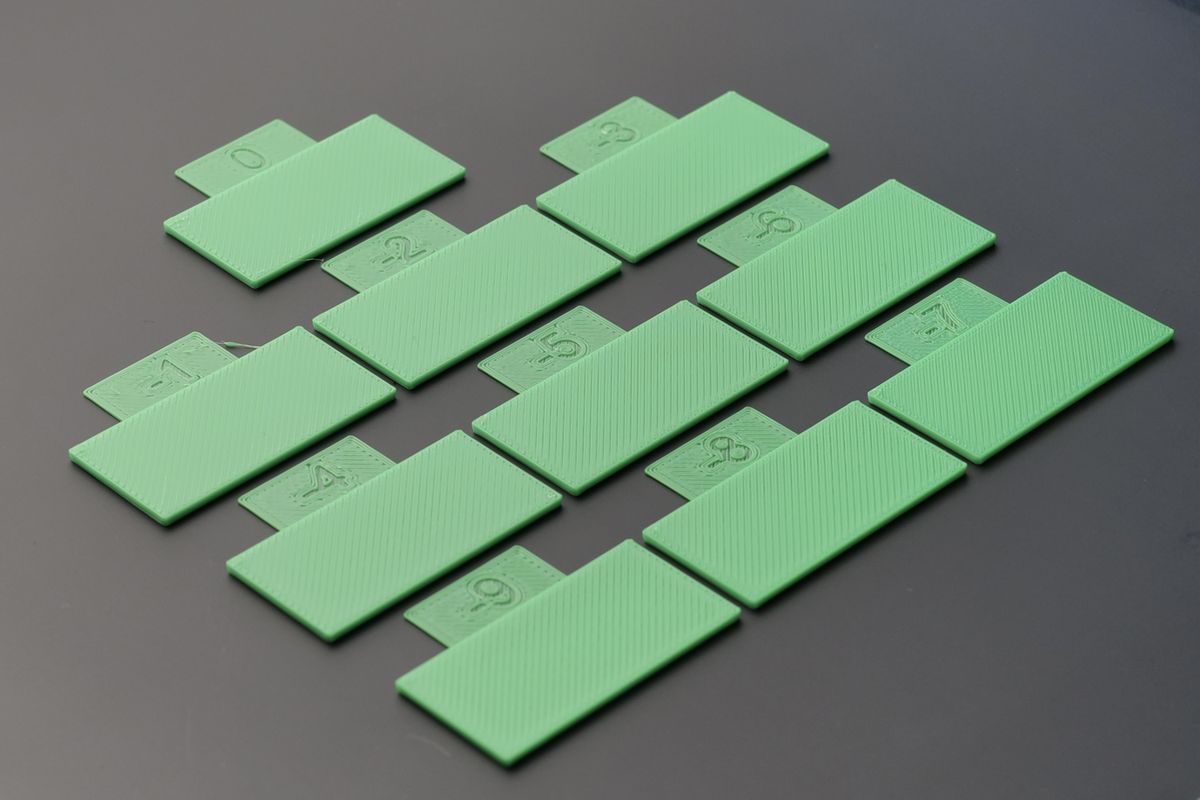
Entre os blocos restantes, ilumine com luz vindo de lado e compare a região central de cada retângulo, que é onde a subextrusão aparece primeiro. Pequenos sinais de super extrusão só no início e no fim da linha são normais e não devem pesar na escolha.
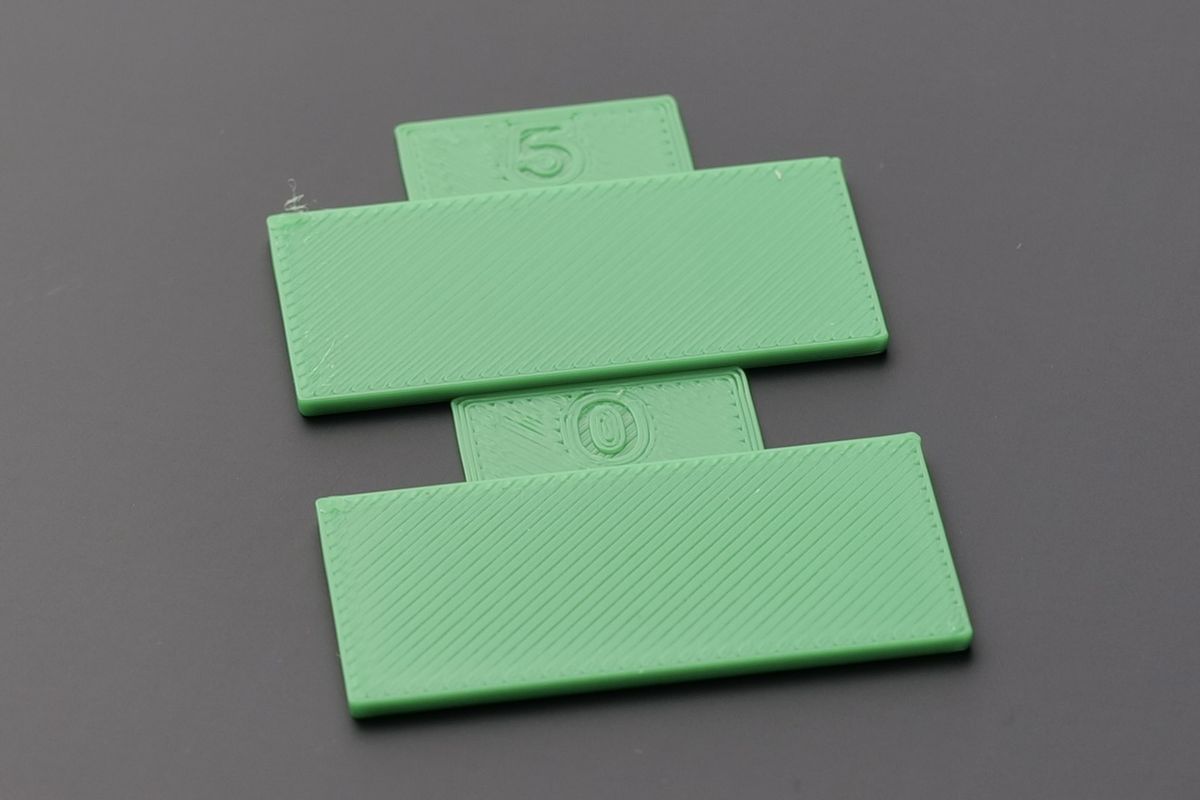
Selecione no Bambu Studio o número do bloco que ficou mais liso e uniforme.
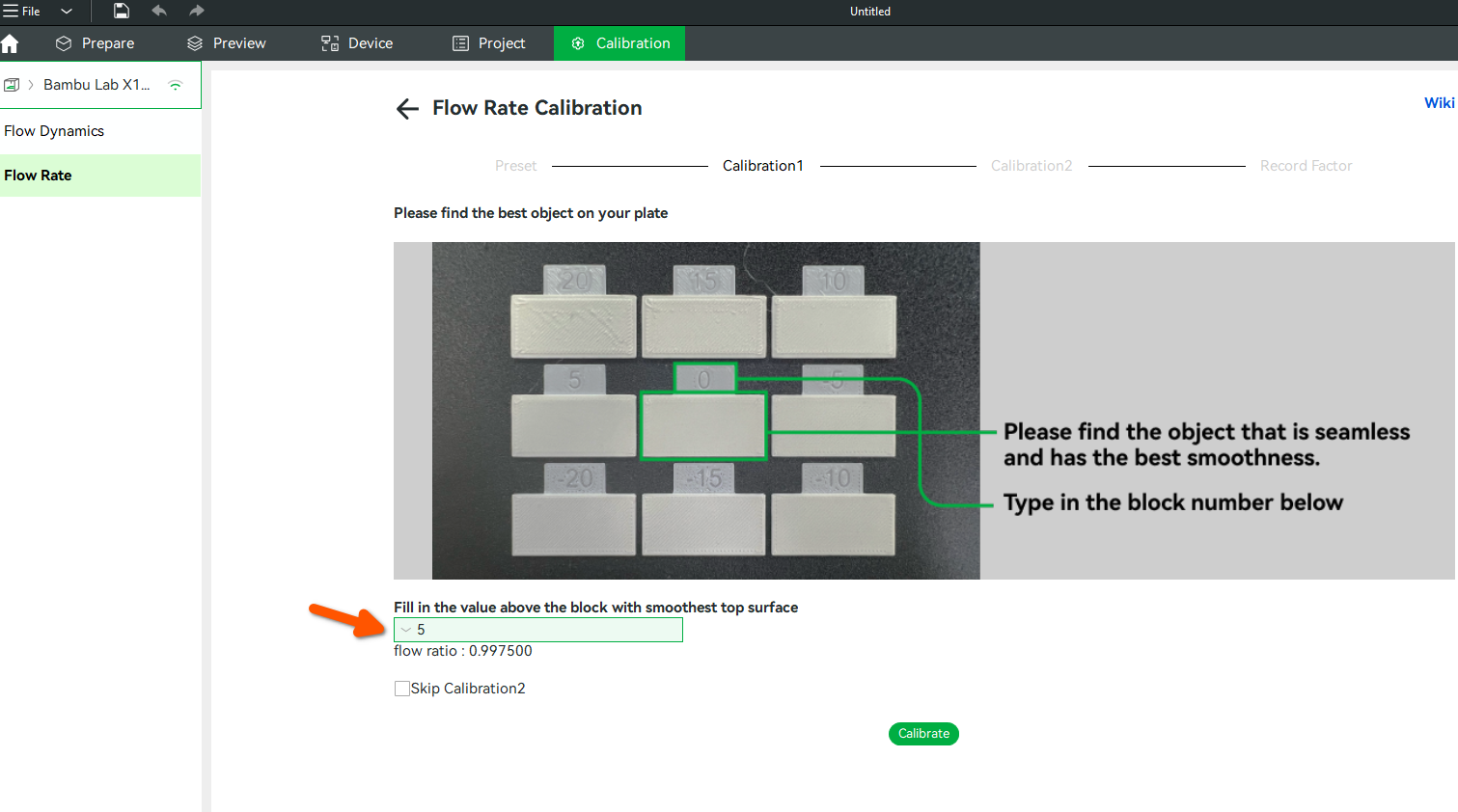
Se escolheu Calibração Completa, o software oferece repetir o processo em modo fino, com uma faixa bem mais estreita em torno do valor achado. Se já estiver satisfeito com o resultado, pode pular direto pra salvar.
Dê um nome ao perfil e clique em Finalizar. O novo valor de fluxo fica aplicado àquele filamento.
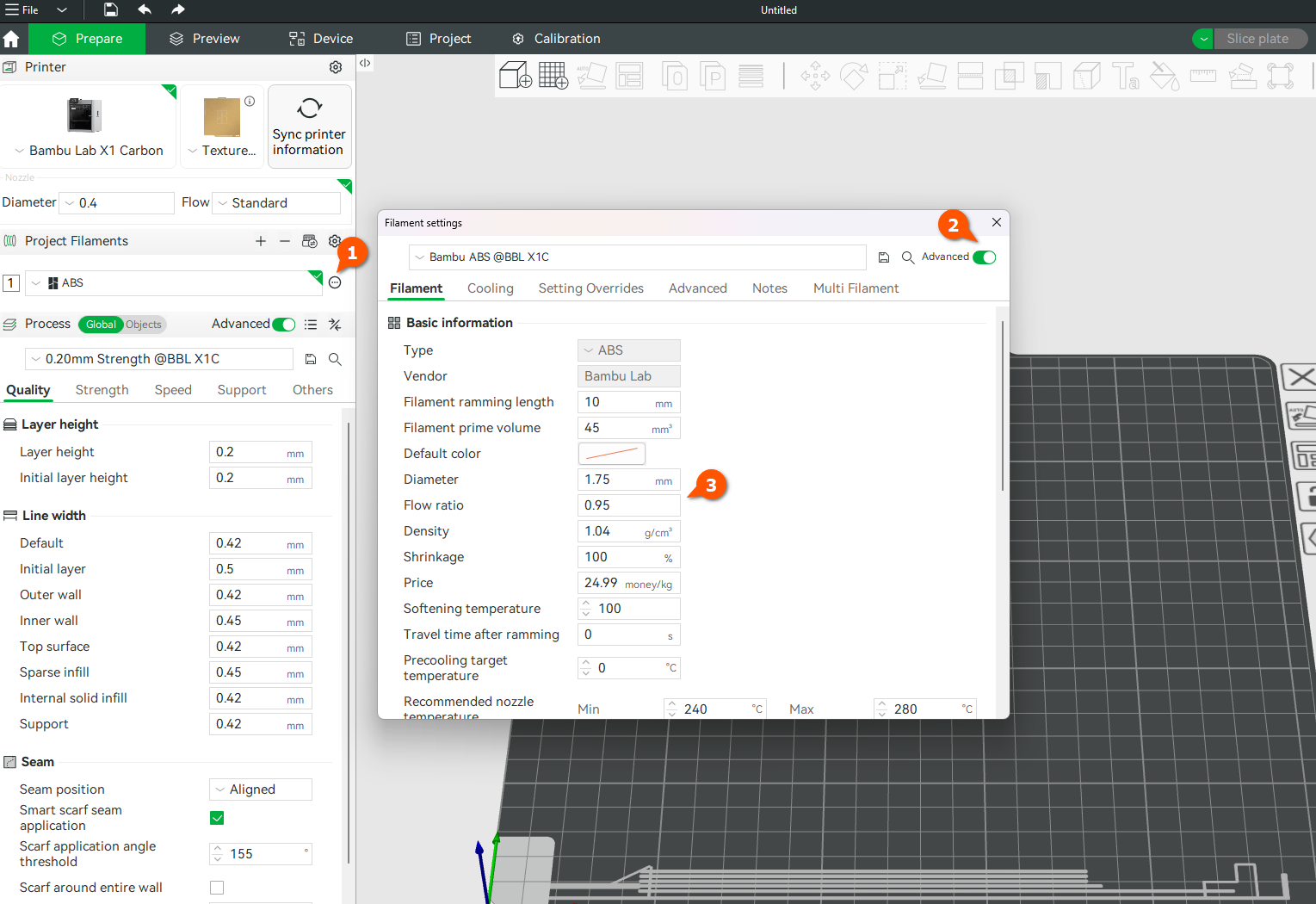
OrcaSlicer e Orca-Flashforge: mesma lógica, com um atalho a mais
Como o fatiador da FlashForge (Orca-Flashforge) é baseado no OrcaSlicer, o processo de calibração de fluxo é o mesmo nos dois: o mesmo teste em Pass 1 e Pass 2 descrito acima, calculado com a mesma fórmula. O OrcaSlicer também oferece o método YOLO, mais rápido: um teste de uma passagem só, testando modificadores entre -5% e +5% em passos de 1%, ideal quando você já tem uma ideia aproximada de que o desvio é pequeno e só precisa de um ajuste fino rápido.
Ordem recomendada de calibração
Vale sempre calibrar nesta ordem: primeiro os e-steps (correção de hardware, feita uma vez só, salvo no firmware, quando a impressora permitir), depois o fluxo (correção fina por filamento, refeita toda vez que trocar de marca ou cor de material). Calibrar fluxo antes de e-steps mascara um problema de hardware atrás de um ajuste de software, o que pode voltar a dar problema quando trocar de filamento.
Não confunda com Dinâmica de Fluxo (Pressure Advance)
A Bambu Lab chama outro ajuste de Dinâmica de Fluxo (Flow Dynamics), o que confunde bastante gente que está atrás de calibração de fluxo. São coisas diferentes: o fluxo desta página corrige a quantidade de plástico extrudado; a Dinâmica de Fluxo corrige o tempo de resposta da pressão dentro do bico durante acelerações e desacelerações, o mesmo conceito que outros fatiadores chamam de Pressure Advance ou Linear Advance.
Na prática: ao acelerar, a pressão demora um instante pra subir, o que pode causar under-extrusion logo no início do movimento. Ao desacelerar, a pressão que sobrou empurra material extra pra fora, causando bolhas ou fiapos nos cantos. O algoritmo compensa isso adiantando ou recuando o fluxo um pouco antes da mudança de velocidade acontecer de verdade.
Esse ajuste é guardado como um Fator K, específico pra cada combinação de impressora e filamento. Vale recalibrar ao trocar de marca ou modelo de filamento, quando o bico está desgastado ou foi trocado, ou quando a velocidade volumétrica máxima ou a temperatura do perfil mudam.
Quando o resultado pode não ser confiável
Filamento úmido ou transparente (o material transparente pode atrapalhar a leitura por lidar nas impressoras X1).
Mesa suja, sem boa aderência pra fixar as linhas de teste.
Bico desgastado, entupido ou de terceiros (nas impressoras A1 e H2D, a calibração automática depende de um sensor de corrente de Foucault específico da Bambu Lab, que pode ler errado com hotend de outra marca).
Materiais muito macios, como o TPU, têm alta taxa de falha nesse tipo de calibração.
Como calibrar, resumindo
O Bambu Studio automatiza isso nas impressoras X1, A1 e H2D (a linha A1 precisa de firmware 01.04.00.00 ou mais recente): a X1 imprime linhas de teste na mesa e escaneia com lidar; a A1 e a H2D purgam filamento numa área dedicada e leem a pressão pelo sensor do cabeçote. A P1 só tem calibração manual. No modo manual (disponível em todas), o fatiador imprime um padrão com vários valores de Fator K lado a lado, e você escolhe visualmente qual tem o canto mais nítido, sem arredondamento (fator K baixo demais) nem sinal de under-extrusion (fator K alto demais). O passo recomendado entre um valor e outro no teste é 0,002, pra ter um gradiente fino de opções.
Fluxo e stringing: quando o problema não é só retração
Fluxo alto demais (over-extrusion) é uma das causas que pioram o stringing, cobrado em detalhe no post Stringing (fiapos): material extra sendo empurrado pra fora do bico facilita o vazamento nos movimentos de deslocamento, mesmo com a retração bem calibrada. Se depois de ajustar retração e temperatura o stringing continuar teimoso, vale reconferir o fluxo antes de continuar subindo a distância de retração.
Como referência de outros parâmetros que ajudam nesse mesmo pacote de ajustes: distância de retração entre 0,4mm e 1mm pra extrusoras direct drive, ou 3mm a 6mm pra bowden (ambos os pontos de partida, ajustando aos poucos); velocidade de retração entre 30mm/s e 60mm/s, começando por volta de 40mm/s; e aumentar a velocidade de deslocamento (travel speed) entre 150mm/s e 300mm/s, já que quanto mais rápido o bico se move entre pontos de impressão, menos tempo o material tem pra vazar no caminho. O post Torre de retração cobre o processo completo de calibrar a distância certa.
Um detalhe contraintuitivo: o Z-hop (que levanta o bico levemente antes de um movimento de deslocamento, pra não arrastar a peça) às vezes piora o stringing ao invés de ajudar, já que dá mais tempo pro material vazar durante o movimento extra. Se o stringing estiver severo, vale testar desativar o Z-hop e comparar o resultado.
Testes recomendados
Existem arquivos que podem ajudar na calibração do fluxo da sua impressora:
Calibration Cards + Storage | Ironing & Flow Ratio - Modelo gratuito para impressão 3D - MakerWorld
complete ironing test calibration - Modelo gratuito para impressão 3D - MakerWorld
Initial Layer Flow Ratio - Calibration Test - Modelo gratuito para impressão 3D - MakerWorld