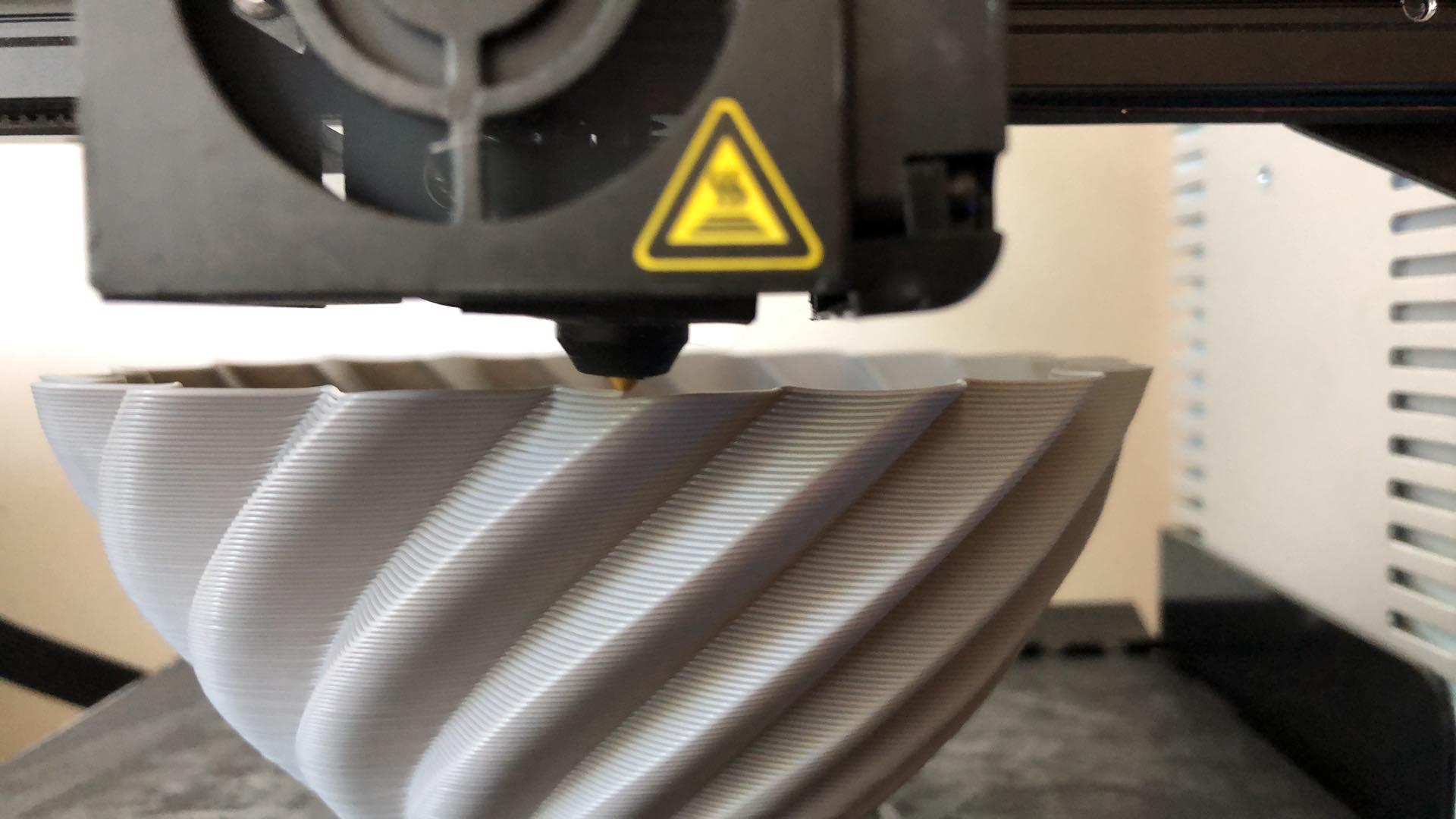
A temperatura do bico e da mesa, cobertas em detalhe no post Temperatura de impressão e da mesa, não fica configurada num lugar só nem do mesmo jeito em todo fatiador. Este guia mostra exatamente onde encontrar e mudar esses dois valores em cada um dos quatro softwares mais usados no Brasil.
O ponto em comum entre todos: o perfil do filamento, não o da impressão
Nos quatro fatiadores, a temperatura fica salva dentro do perfil do filamento, não no perfil de impressão (aquele que controla altura de camada, preenchimento, etc.). Isso significa que, ao trocar de filamento no software, a temperatura muda junto automaticamente, sem precisar reconfigurar nada toda vez.
Bambu Studio
No painel de filamentos do lado esquerdo, clique no filamento atualmente selecionado (o quadrado colorido com o nome do material).
Clique no ícone de editar (lápis) ao lado do nome do perfil, ou em "Editar filamento".
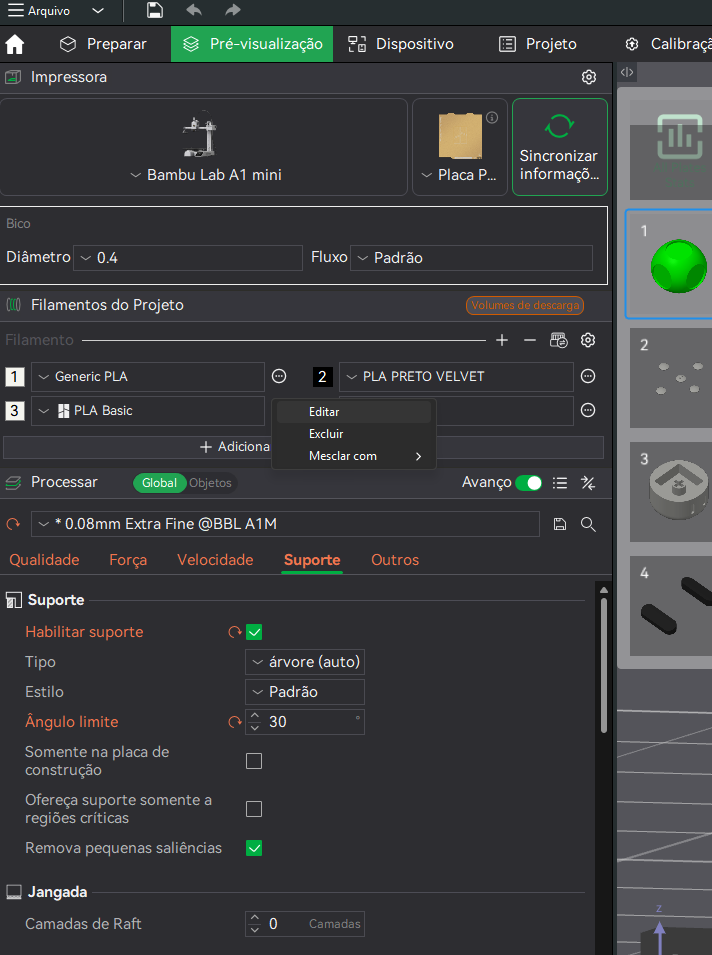
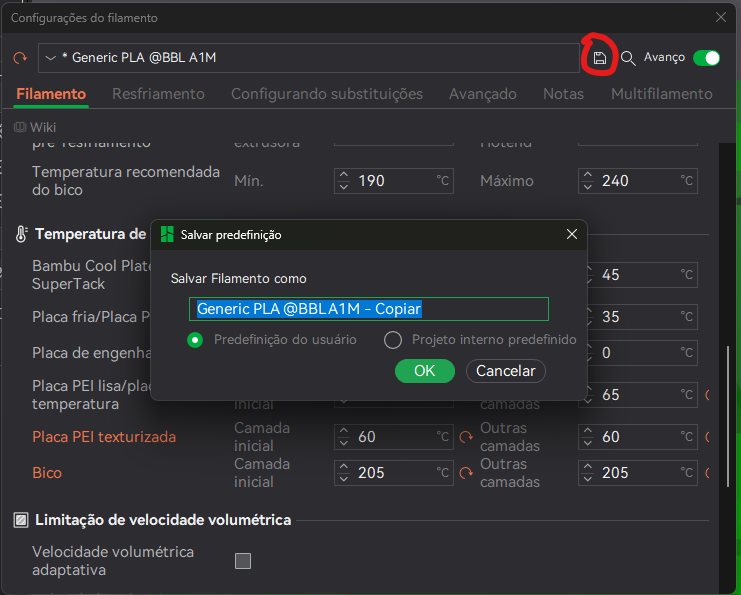
Na janela que abre, procure a aba ou seção de Temperatura.
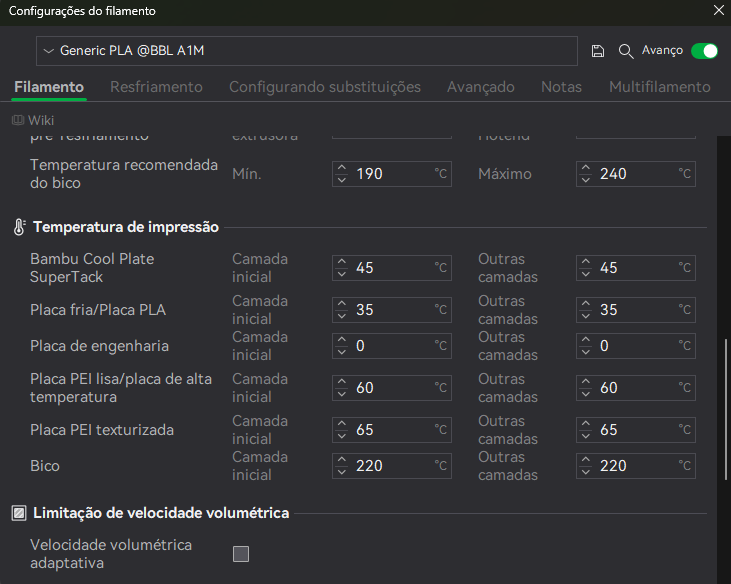
Ajuste a temperatura do bico (geralmente com um valor pra primeira camada e outro pro resto da impressão, já que a primeira costuma ser um pouco mais quente pra melhorar a aderência) e a temperatura da mesa (também com valores separados pra primeira camada e demais camadas). Se você quiser, pode deixar dois valores iguais nas duas colunas para manter a temperatura constante.
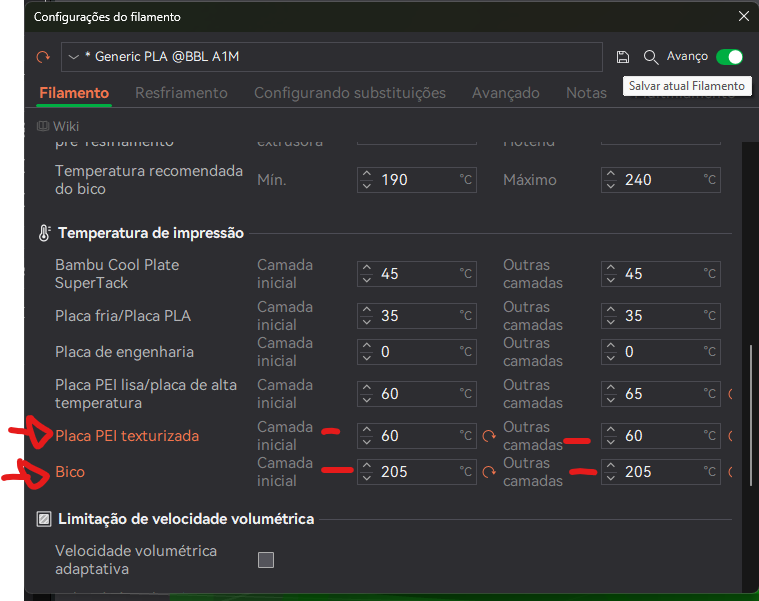
Salve como um novo perfil personalizado, ou sobrescreva o existente, se quiser manter a mudança pras próximas impressões com aquele filamento.
ATENÇÃO: Se o seu projeto usar mais de um filamento, se certifique de que todos estejam com as temperaturas equilibradas para não gerar diferença de temperaturas grandes na hora da trocar e prejudicar a impressão.
Creality Print
No painel de material/filamento, selecione o perfil que está usando.
Abra a aba de Material (ou Parâmetros de Material) nas configurações do perfil.
Localize os campos de temperatura do bico e temperatura da mesa e ajuste os valores.
Um detalhe específico desse fatiador: se o campo de temperatura da mesa for deixado em 0, o Creality Print simplesmente não envia nenhum comando de aquecimento de mesa no G-code gerado, útil pra quem usa uma mesa sem aquecimento.
Salve o perfil personalizado pra manter o ajuste.
Anycubic Slicer Next
No painel esquerdo, na seção de Filamento, localize o filamento carregado.
Clique nos três pontinhos (⋯) ao lado do nome do filamento e escolha Editar.
Na janela de configurações do filamento, selecione a aba Filament (a primeira, ao lado de Cooling, Setting Overrides e Advanced).
Role a aba até passar das informações básicas do material (tipo, diâmetro, densidade) até chegar nos campos de temperatura recomendada do bico (com faixa mínima e máxima) e temperatura da mesa.
Ajuste os valores e salve o perfil.
Orca-Flashforge
Por ser baseado no OrcaSlicer, o caminho é praticamente idêntico ao do Anycubic Slicer Next (que também é derivado do mesmo projeto): painel de filamento, editar perfil, aba Filament, e os campos de temperatura de bico e mesa ficam na mesma seção, com valores de primeira camada separados dos das camadas seguintes.
Ajuste ao vivo, direto na tela da impressora
Além de configurar no fatiador antes de mandar imprimir, a maioria das impressoras permite ajustar a temperatura em tempo real durante a impressão, direto na tela touch, geralmente com botões de seta pra subir ou descer o valor aos poucos. Isso é útil pra um ajuste fino de última hora, sem precisar parar e refatiar tudo de novo.
Atenção a uma pegadinha comum: em alguns fatiadores e firmwares, se o G-code já tiver um comando de temperatura programado pra uma camada futura (por exemplo, numa torre de temperatura, ou simplesmente porque o perfil já define aquele valor), o ajuste manual feito na tela pode ser sobrescrito assim que esse comando for executado, fazendo a temperatura voltar pro valor original sem aviso. Se o ajuste for pra durar o resto da impressão, o caminho mais confiável ainda é editar o perfil do filamento no fatiador e reimprimir, não só mudar na tela.
Por que confirmar a temperatura antes de imprimir
Perfis de fatiador nem sempre vêm com o valor ideal pro rolo específico que você tem em mãos, principalmente com filamentos de marcas menos conhecidas. Vale sempre conferir a faixa recomendada na embalagem do filamento contra o que está configurado no perfil antes de começar uma impressão importante, e ajustar fino com uma torre de temperatura quando quiser precisão máxima.