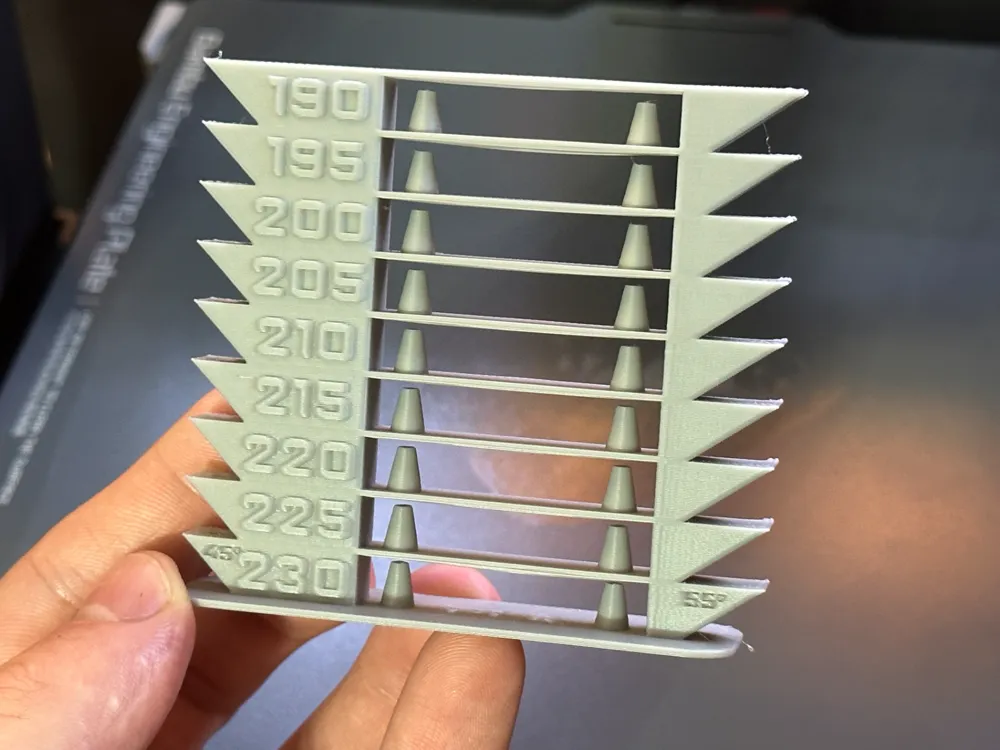
A torre de temperatura é o teste mais direto pra descobrir a temperatura ideal de impressão de um filamento específico. Ao invés de confiar só na faixa impressa na embalagem, que é uma recomendação genérica, o teste imprime um modelo único em blocos, cada um numa temperatura diferente, deixando bem visível qual faixa funciona melhor com aquele rolo, naquela impressora.
Por que a temperatura da embalagem nem sempre é o valor certo
Cores diferentes (por causa dos pigmentos) e marcas diferentes do mesmo material podem precisar de ajustes de alguns graus pra imprimir no ponto ideal. A faixa da embalagem é só o ponto de partida; a torre de temperatura é o jeito mais confiável de refinar esse valor pro rolo específico que você tem em mãos.
Como ler o resultado
Depois de impressa, examine cada bloco da torre, de cima (mais quente) pra baixo (mais frio), ou o inverso dependendo de como o modelo foi configurado, procurando:
Menos stringing e babação entre os blocos.
Pontes mais retas e menos caídas, sem o meio afundando.
Overhangs mais nítidos, sem material derretido escorrendo.
Superfície lisa e brilhante, sem bolhas nem aspecto ressecado.
O bloco que combina o melhor desses fatores, sem exagerar em nenhuma direção, indica a temperatura ideal daquele filamento.
Faixas de teste comuns por material
Esses são pontos de partida pro teste, não o resultado final: o objetivo da torre é justamente descobrir o valor certo dentro (ou até fora) dessa faixa.
OrcaSlicer e Orca-Flashforge: teste embutido no menu
O caminho mais simples. No menu Calibração, escolha Torre de temperatura: um assistente pede o tipo de filamento e já sugere a faixa de teste adequada, mas permite editar os valores manualmente também. O software gera o modelo pronto, já com os comandos de troca de temperatura embutidos no G-code por altura. Como o fatiador da FlashForge (Orca-Flashforge) é baseado no OrcaSlicer, o processo é idêntico nos dois.
Bambu Studio: sem o menu embutido
O Bambu Studio, apesar de também ser baseado no OrcaSlicer, não tem esse menu de calibração de temperatura embutido. Pra quem usa impressoras Bambu Lab, os dois caminhos mais comuns são: baixar um modelo de torre de temperatura já pronto (com o G-code de troca de altura embutido) direto no MakerWorld, filtrando por compatibilidade com o perfil da sua impressora, ou abrir o mesmo projeto no OrcaSlicer (que suporta os perfis de impressora Bambu Lab normalmente) só pra gerar essa torre específica.
Cura e Creality Print (comum em Creality e Anycubic): plugin ou modelo pronto
Esses fatiadores não têm um assistente de torre de temperatura nativo, mas duas alternativas resolvem:
Plugin de pós-processamento: no Cura, em Extensões > Pós-Processamento > Modificar G-Code, adicione o script Temperature Tower (ou o plugin mais recente AutoTowers, que já cuida de tudo sozinho, incluindo variar a temperatura automaticamente por altura sem editar manualmente).
Modelo pronto com G-code embutido: baixar um arquivo já preparado (STL ou G-code) de sites como Printables ou Thingiverse, feito especificamente pra sua faixa de material, que já dispara os comandos M104 de troca de temperatura nas alturas certas sem precisar configurar nada no fatiador.
Testes recomendados
Existem arquivos que podem ajudar na calibração da temperatura da sua impressora:
Geral: Calibration Cards + Storage | Ironing & Flow Ratio - Modelo gratuito para impressão 3D - MakerWorld
PETG (temperaturas mais altas): Calibration Tower PETG - Modelo gratuito para impressão 3D - MakerWorld
ASA: Temp Tower PLA, PETG, ABS/ASA - Modelo gratuito para impressão 3D - MakerWorld
Depois de calibrar
Anote o valor encontrado no perfil daquele filamento específico (marca, cor e material), já que o resultado não vale automaticamente pra outro rolo diferente. Vale refazer o teste quando trocar de marca de filamento, mesmo dentro do mesmo material, ou se notar que a temperatura de referência antiga já não está dando o resultado de sempre.