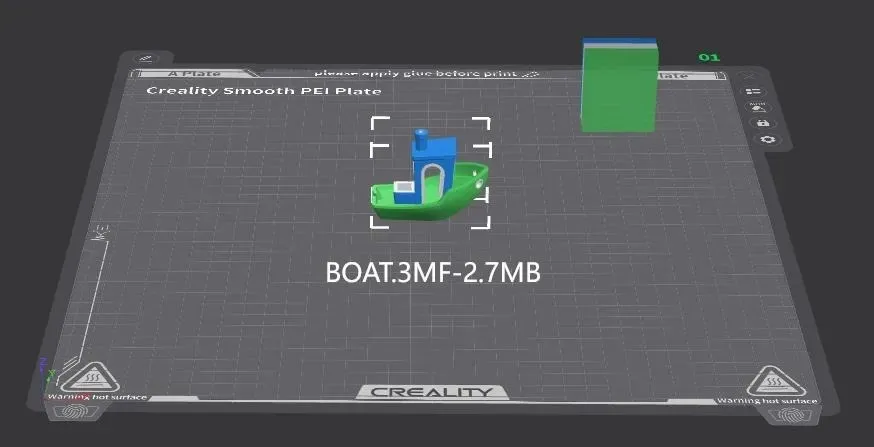
O post Como escolher e configurar seu fatiador cobre os primeiros ajustes de cada software. Aqui o foco é o passo final: tirar o G-code de dentro do fatiador depois de configurado. Quando um projeto tem mais de uma placa (várias mesas cheias de peças dentro do mesmo arquivo), exportar uma por uma é lento e fácil de esquecer alguma. A maioria dos fatiadores tem um jeito de fatiar e exportar tudo de uma vez só, mas o caminho muda bastante de um pro outro, e nem todos oferecem essa opção do mesmo jeito.
Bambu Studio: exportação em lote nativa
Fatie todas as placas de uma vez: clique na setinha ao lado do botão Fatiar placa (Slice plate) e escolha Fatiar todas as placas (Slice all plates), ao invés de fatiar uma placa isolada.
Depois de todas fatiadas, vá em Arquivo > Exportar > Exportar todos os arquivos fatiados (File > Export > Export all sliced file).
Escolha a pasta de destino (pode ser direto num cartão SD ou pendrive conectado ao computador). O Bambu Studio salva um arquivo .gcode.3mf pra cada placa, já numerado.
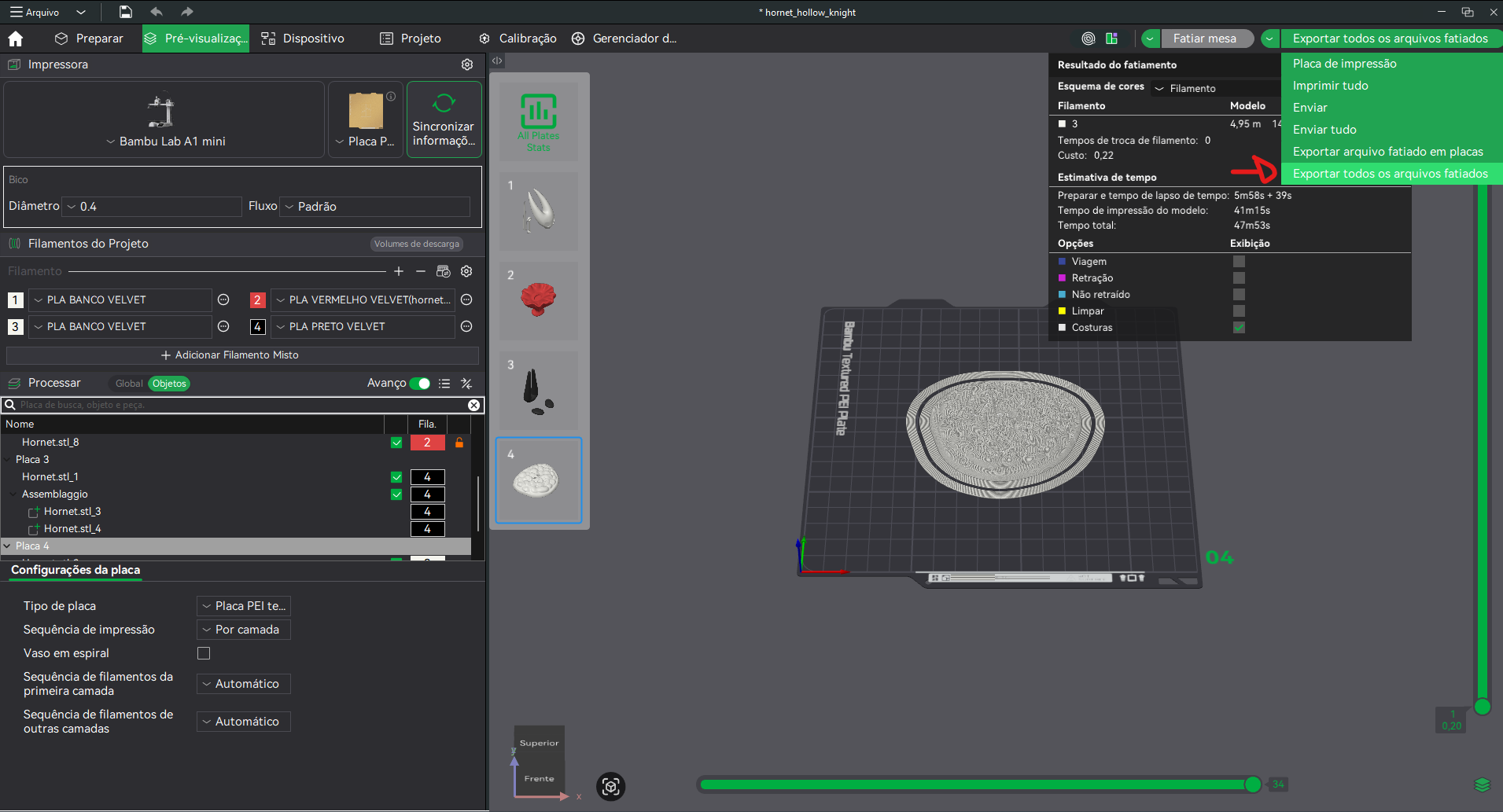
Pra exportar só a placa que está sendo visualizada no momento, o caminho equivalente é Arquivo > Exportar > Exportar arquivo fatiado da placa (Export plate sliced file), sem precisar fatiar todas.
Uma alternativa, pra quem tem a impressora na mesma rede Wi-Fi, é usar o botão Enviar (Send) no painel de impressão, que manda o arquivo direto pro cartão SD da impressora sem precisar de pendrive físico, embora isso ainda precise ser feito placa por placa.
Creality Print: o mesmo conceito, outro nome de menu
Clique na seta ao lado do botão Fatiar placa e escolha Fatiar tudo (Slice all), pra processar todas as placas do projeto de uma vez.
Depois, clique na seta ao lado do botão Enviar impressão (Send print) e escolha Exportar todos os arquivos fatiados (Export all sliced file).
Selecione a pasta, o cartão SD ou o pendrive de destino.
Pra uma exportação simples de placa única, sem lote, o caminho é a seta ao lado do ícone de Impressão via rede (LAN), escolhendo Exportar pra local (Export to Local).
Anycubic Slicer Next e Orca-Flashforge: sem exportação em lote nativa (por enquanto)
Aqui vale um alerta importante: como os dois são baseados no OrcaSlicer, eles herdam uma limitação real desse fatiador, que ainda não tem um botão único de "exportar todas as placas" na interface gráfica. As opções disponíveis hoje são:
Exportar cada placa individualmente: clicar em cada placa e usar Exportar arquivo G-code uma de cada vez. Funciona bem pra poucas placas, mas fica repetitivo com muitas.
Exportar como um arquivo fatiado único (.gcode.3mf): ao invés de exportar G-code puro, exportar o projeto inteiro como Plate Sliced File gera um arquivo .gcode.3mf que carrega o G-code de todas as placas dentro de um pacote só, embora isso mude o formato do arquivo final.
Linha de comando (usuários avançados): quem tem familiaridade com terminal pode usar a interface de linha de comando do OrcaSlicer com o parâmetro --slice 0, que fatia todas as placas de uma vez de forma automatizada, útil pra quem já roda scripts de produção.
É um pedido antigo da comunidade, com issues abertas publicamente no repositório do OrcaSlicer pedindo esse botão único. Até esse recurso chegar oficialmente na interface, o caminho mais prático pra maioria dos usuários é exportar placa por placa mesmo.
Cuidados antes de levar os arquivos pra impressora
Confira se o número de arquivos exportados bate com o número de placas do projeto, antes de sair da tela do fatiador.
Renomeie os arquivos de forma clara se for imprimir várias peças diferentes em sequência, já que o nome padrão às vezes só numera ("plate_1.gcode.3mf", "plate_2.gcode.3mf"), sem dizer o que é cada uma.
Sempre confira a prévia de cada arquivo antes de mandar imprimir, mesmo depois de uma exportação em lote: um erro de configuração que afeta o projeto inteiro se replica em todas as placas exportadas juntas.